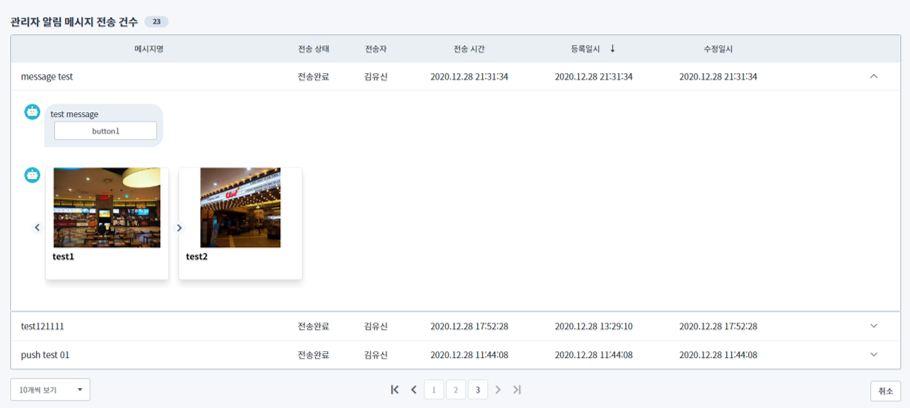
Admin Push Service 메뉴는 해당 Chatbot과 실재로 대화하는 고객들에게 Chatbot 개발 관리자가 메시지를 보낼 수 있는 기능을 제공합니다. 단, 아래와 같은 주의 사항이 있습니다.
- 메시지를 받을 수 있는 대상은 Singlex Chatbot Platform에서 제공하는 Chat Front UI를 사용하는 고객에 한정한다.
- 메시지 전송 건수 당 과금 추가.
- Push Service를 등록한 사용자에 한정하여 제공
Send
Admin Push Service 메뉴에 들어오면 2개의 탭을 확인할 수 있습니다. 그 중 Send 탭에서는 말 그대로 메시지를 작성하여 전송할 수 있습니다.
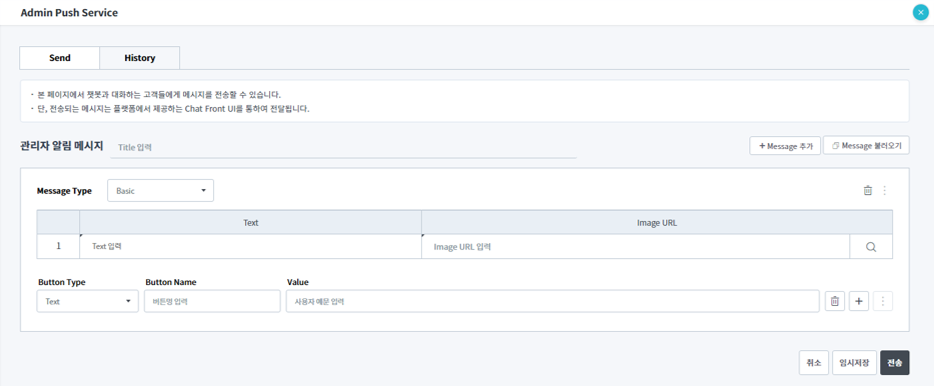
관리자 알림 메시지 Title
전송할 메시지 작성을 위하여 가장 먼저 Title을 입력합니다. Title은 실제 고객에게 전달되는 정보가 아닌, 알림 메시지 이력에서 관리하는 정보입니다.
관리자 알림 메시지 작성
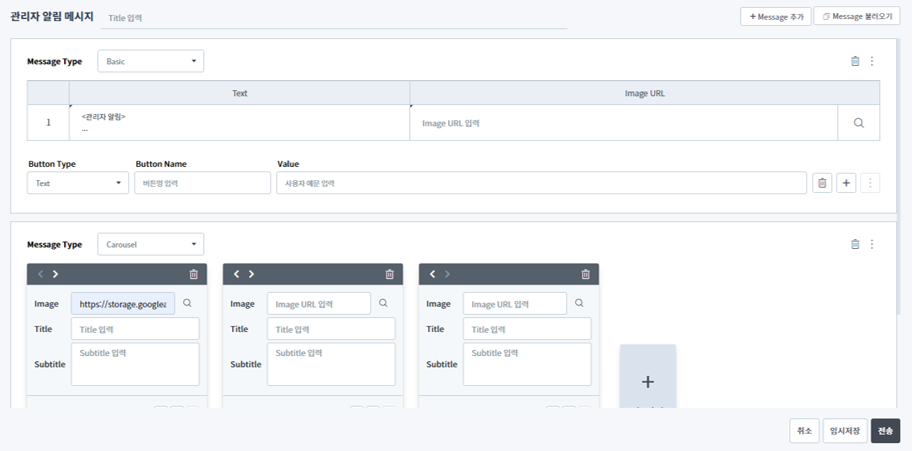
메시지를 작성하는 영역은 Chatbot을 만들어 보았다면 익숙하게 보일 겁니다. 메시지 작성 폼은 Chatflow형 intent에서 답변을 정의할 때 사용되는 Speak Node와 동일한 형태입니다. Speak Node에 정의할 수 있는 형태와 같은 메시지를 보낼 수 있습니다. 다만, Speak Node와 아래와 같은 차이점이 존재합니다.
- 메시지는 한번에 최대 3개로 나누어 전송할 수 있습니다. [Message 추가] 버튼을 통해 메시지 Bubble을 추가합니다.
- Parameter를 활용한 답변은 구성할 수 없습니다.
- Quick Reply 형태의 버튼은 제공하지 않습니다.
Message 불러오기
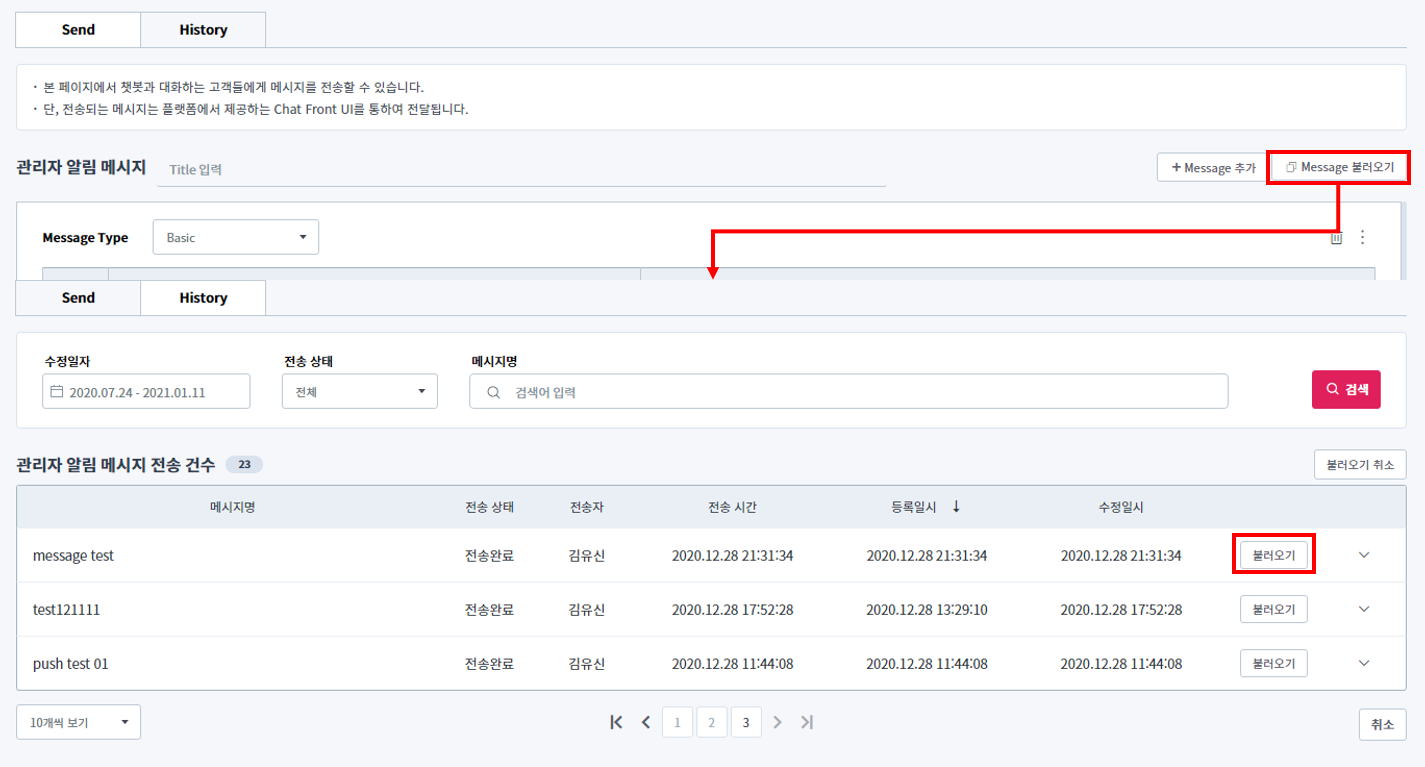
이미 보낸 메시지가 있다면 Message 불러오기 버튼을 통하여 다시 내용을 불러올 수 있습니다. [Message 불러오기] 버튼 선택하면 History 탭이 활성화 되며 불러오기 버튼을 확인할 수 있습니다. 선택을 원하는 메시지의 불러오기 버튼을 클릭하면 내용이 복사됩니다.
임시저장
메시지를 작성하고 하단 임시저장 버튼을 선택할 경우 메시지가 임시 저장됩니다. 다시 본 메뉴에 접근했을 때 가장 최근에 임시 저장한 메시지를 자동으로 불러옵니다.
전송
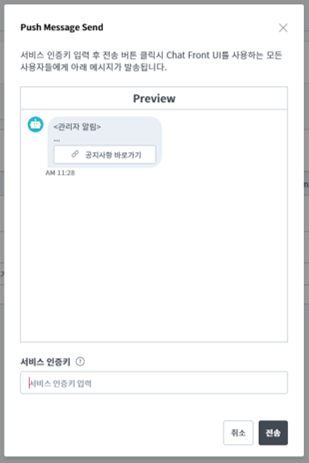
메시지 작성 완료 후 전송 버튼을 클릭하면 작성한 메시지를 미리볼 수 있는 preview와 함께 서비스 인증키를 입력하는 Popup이 뜹니다. 서비스 인증키는 AI 서비스 포탈의 [계약정보] - [계약정보 상세]에서 확인할 수 있습니다.
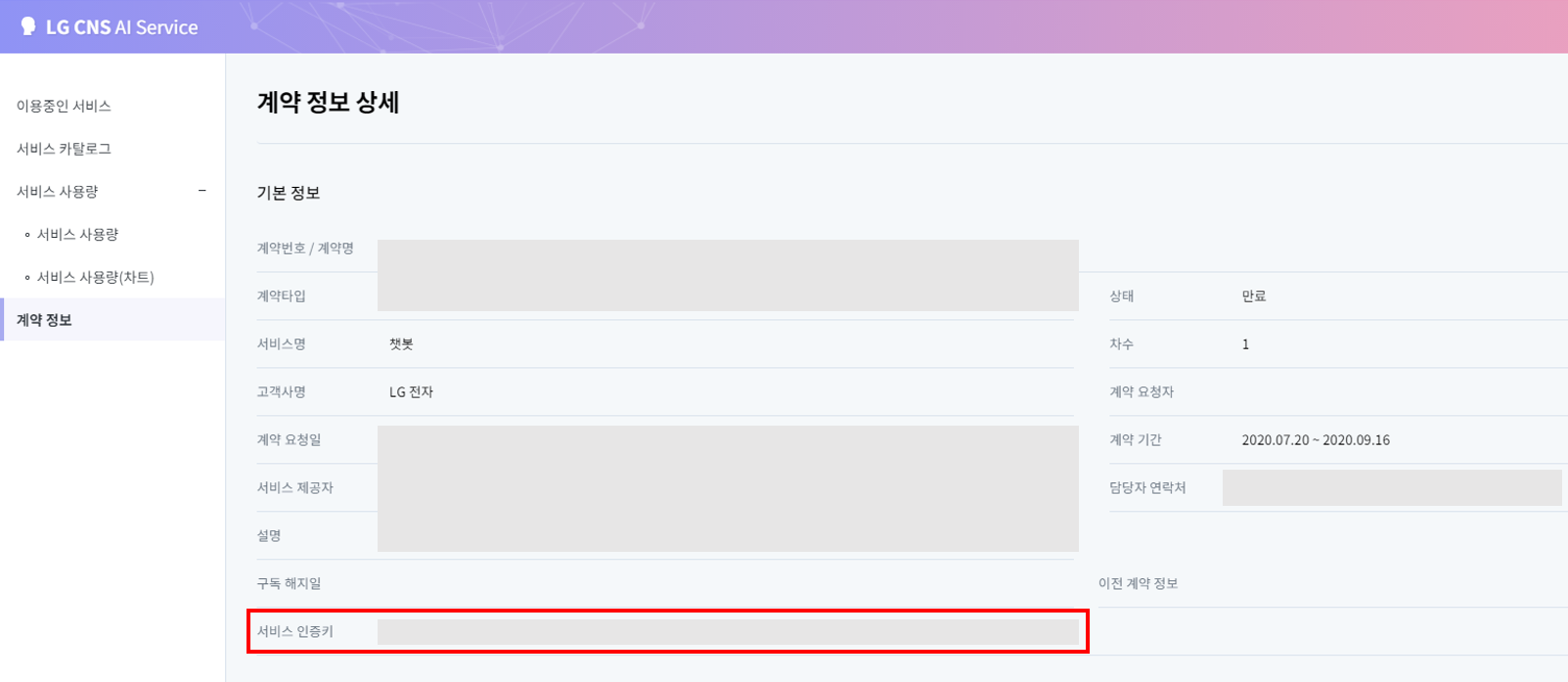
해당 챗봇과 계약된 정보의 서비스 인증키를 정확하게 입력하지 않으면 메시지를 전송할 수 없습니다. 최종적으로 전송 버튼을 클릭하면 Chat Front UI를 사용중인 고객에게 메시지가 전송됨을 확인할 수 있습니다.
History
History 탭에서는 관리자 알림 메시지 전송 이력을 확인할 수 있습니다.
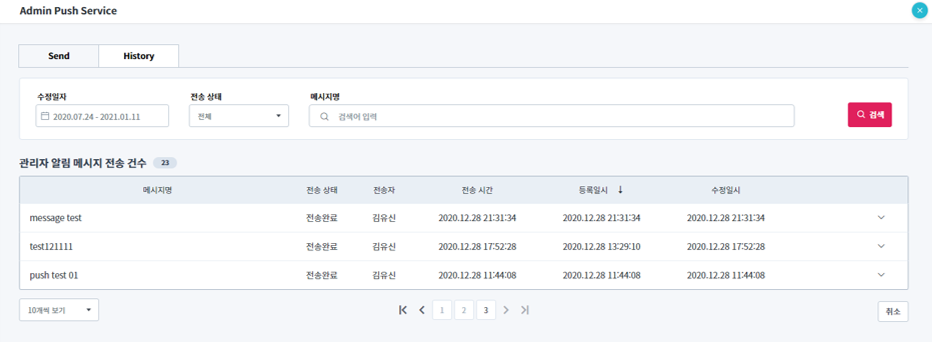
수정일자, 전송상태, 메시지명을 기준으로 검색할 수 있으며 목록을 클릭하면 상세 내용을 확인할 수 있습니다. 만약 전송 실패가 발생할 경우 실패 이유에 대한 Message도 목록 클릭 시 보이는 상세 영역에서 확인할 수 있습니다.