
의도 추론(Intent)
의도 추론(이하 Intent)란, 입력 문장이 어떤 의도인지 분류하기 위한 기준입니다.
해당 메뉴에서는 다음과 같은 내용을 설정할 수 있습니다.
Events
Event(이벤트)는 일반적으로 Intent는 최종 사용자 표현이 Intent 사용자 입력 예문과 일치할 때 일치됩니다. 하지만 이벤트를 사용하여 Intent를 트리거할 수도 있습니다. 다양한 방법으로 Event를 호출할 수 있습니다.
Event를 입력하면 아래 화면과 같이 태그 형태로 입력되며, Event를 입력할 때에는 다음과 같은 제약사항이 존재합니다.
- Event 명에는 띄워쓰기를 허용하지 않는다.
- Event 명에는 한글은 허용하지 않는다.
- Event 명에는 -와 _를 제외한 특수문를 허용하지 않는다.
- Event 명은 한 Intent 내에서 유일해야 한다.
- 최대 50자까지 허용한다.

Event는 fulfillment 또는 API를 사용하여 호출할 수 있습니다. 예를 들어 특정 시간에 Event를 호출하는 시간 알림을 대화 중에 설정할 수 있습니다. 이 Event는 최종 사용자에게 무언가를 알리는 Intent를 트리거할 수 있습니다.
Sessions 유형 detectIntent 호출의 요청에는 이벤트를 호출하는 데 사용되는 queryInput.event 필드가 있습니다. 이 필드의 유형은 EventInput이며, 이벤트 이름, 선택적 매개변수, 언어 코드 필드가 포함됩니다.
detectIntent 호출에 Event를 제공할 때는 최종 사용자 표현과 같은 다른 데이터를 제공하지 않습니다. 이 호출의 유일한 목적은 Event를 호출하고 Intent를 트리거하는 것입니다.
Training Phrases
Training Phrases(사용자 입력 예문)은 입력 문장 중 해당 Intent로 구분되길 원하는 문장을 의미합니다. 챗봇은 입력 문장과 동일하거나 가장 비슷한 예문을 가지고 있는 Intent를 찾게 됩니다. 예를 들어 사용자가 ‘안녕’이라는 말을 했을 때 봇이 ‘인사’로 알아듣길 원한다면 ‘인사’ Intent에 ‘안녕’이라는 사용자 입력 예문을 추가하시면 됩니다.
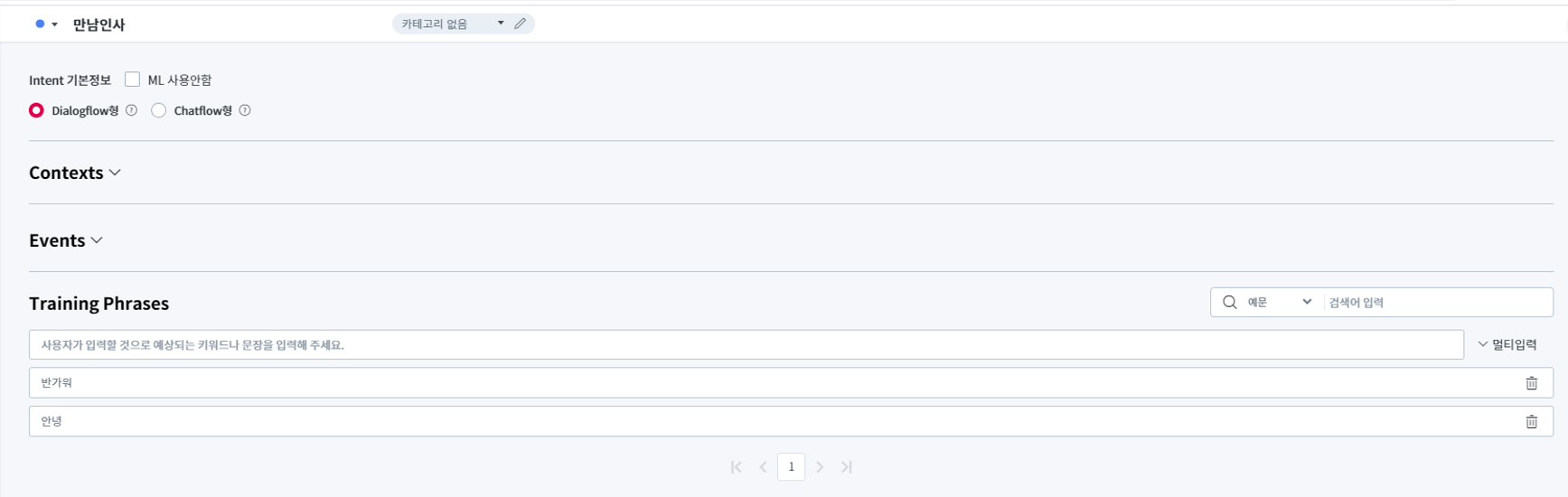
사용자예문입력란에 추가하길 원하는 예문을 입력한 뒤 Enter를 누르면 예문이 추가됩니다. 추가된 예문은 전체 등록 예문에서 확인이 가능하며 등록된 총 예문 개수가 표시됩니다.
예문에서 정보 추출
입력 문장에서 특정 정보를 얻고자 할 때에는 등록한 예문에 Parameter를 추가할 수 있습니다. 즉, 지정한 부분에 적힌 정보를 변수에 담아서 사용할 수 있게 됩니다. 예를 들어 ‘간식 먹을래?’라는 문장을 입력받았을 때 ‘간식’이라는 부분에 다양한 음식 종류를 받고 사용하고 싶은 경우 해당 기능을 활용할 수 있습니다.
지금부터 어떻게 예문에서 정보를 추출할 수 있는지 알아보겠습니다.

먼저, 입력한 예문에서 추출하고 싶은 영역을 드래그 하면 위 그림과 같이 Entity를 선택할 수 있는 창이 뜹니다. Entity에 관한 자세한 내용은 Entities 메뉴에서 확인할 수 있습니다.

특정 Entity를 선택하면 창은 닫히고 예문 아래 Parameter가 추가됩니다. Parameter를 지정한 영역의 색이 바뀌는 것을 확인할 수 있습니다.
이렇게 예문을 등록했을때 어떻게 정보가 추출되는지 확인하고 싶다면 우측에 있는 Simulator를 활용할 수 있습니다. Simulator에서 입력한 문장의 답변을 클릭하면 상세한 Intent 분석 정보를 확인할 수 있습니다.
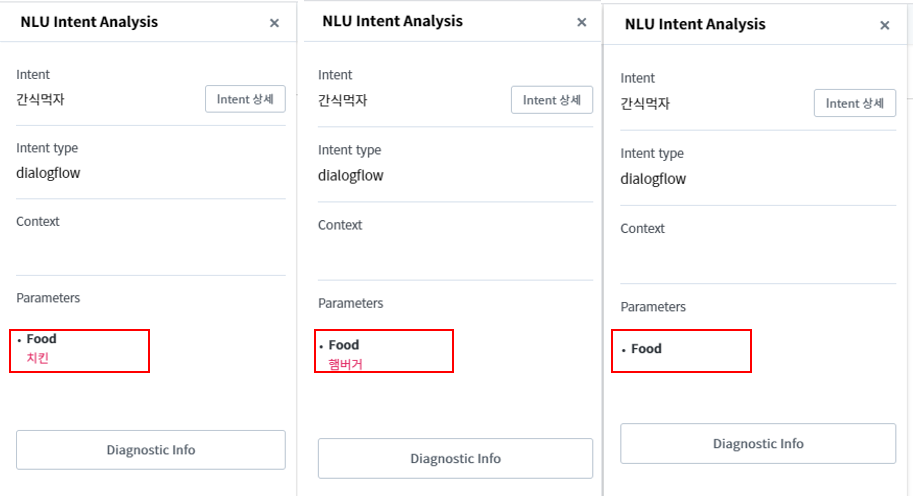
위의 테스트를 통해 ‘치킨 먹을래?’라는 문장의 치킨가 지정한 Parameter인 ‘Food’ Parameter에 value로 담긴 것을 확인할 수 있습니다. 또한 ‘햄버거 먹을래?’라는 문장의 ‘햄버거’ 역시 해당 Parameter의 value로 추출됩니다. 그러나 마지막 테스트인 ‘뭐라도 먹을래?’라는 문장에서 ‘뭐라도’는 value로 뽑아내지 않고 있습니다. 이는 Parameter를 지정할 때 선택하였던 Entity인 ‘Food’에 ‘뭐라도’라는 문구가 들어있지 않기 때문입니다. 만약 ‘먹고 싶어’ 앞에 모든 문구를 추출하고 싶다면 Entity를 선택할 때 sys.any 라는 Entity를 선택하면 됩니다.
멀티입력
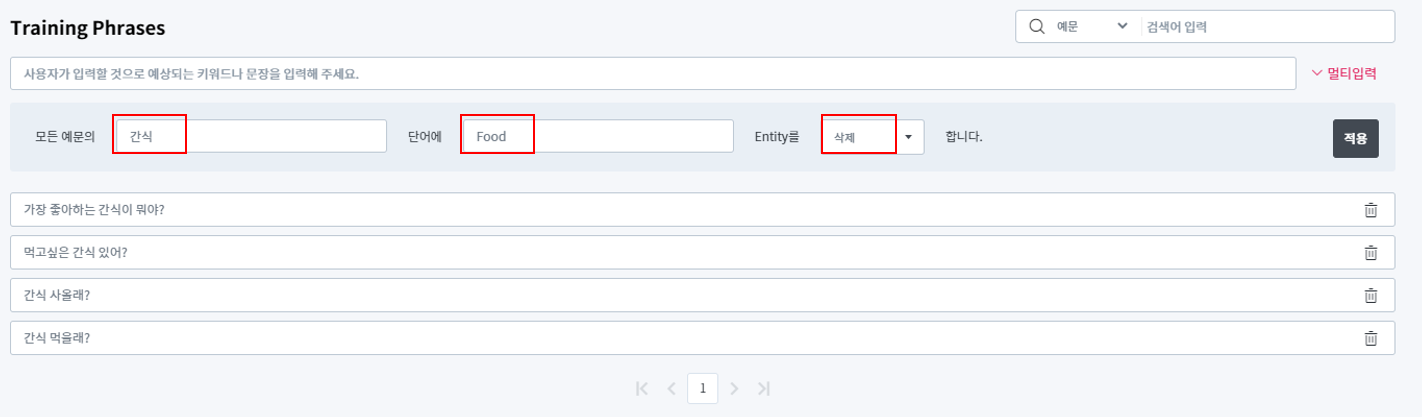
예문에서 동일한 키워드에 동일한 Entity 정보를 담고 싶으면 멀티 입력 방법을 사용할 수 있습니다. Training Phrases 섹션 오른쪽에 있는 멀티입력 텍스트를 클릭하면 아래 화면과 같이 멀티입력 설정이 가능한 영역이 나타납니다.
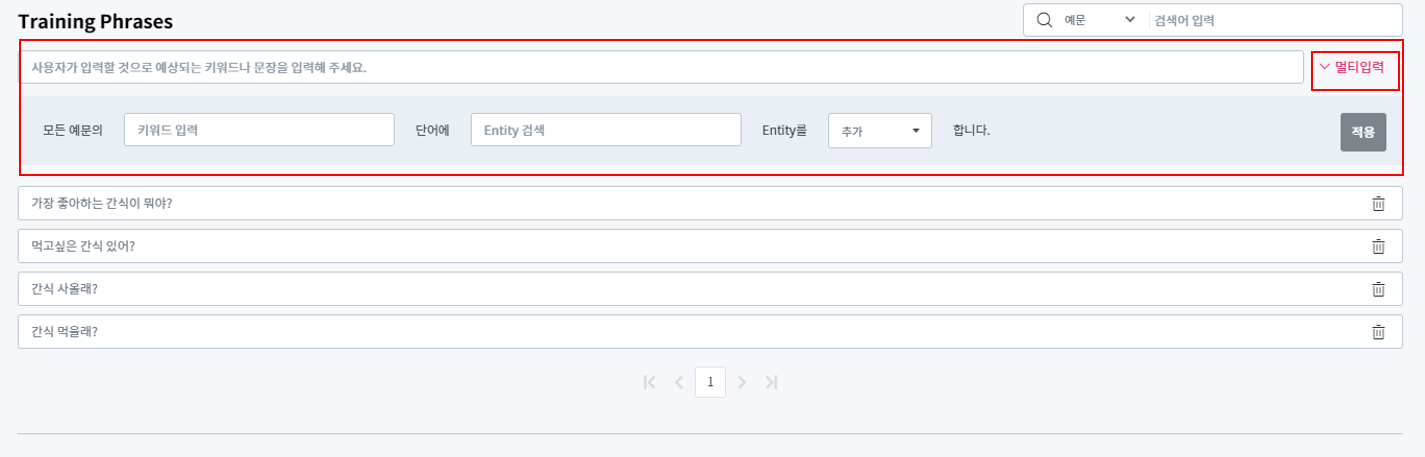
예문에 포함된 키워드에 추가 / 삭제 하고 싶은 Entity 를 매핑 시키면 됩니다. 키워드 , 엔티티가 하나라도 입력되어 있지 않으면 멀티 입력 추가 / 삭제는 적용되지 않습니다.
먼저, 이렇게 4개의 사용자 예문에 등록된 간식이라는 키워드를 입력하고, Entity 선택 팝업에서 Food Entity를 선택, 추가 / 삭제 드롭다운 리스트에서 추가를 선택하고 적용 버튼을 클릭하면 멀티로 추가하는 것을 확인 할 수 있습니다.
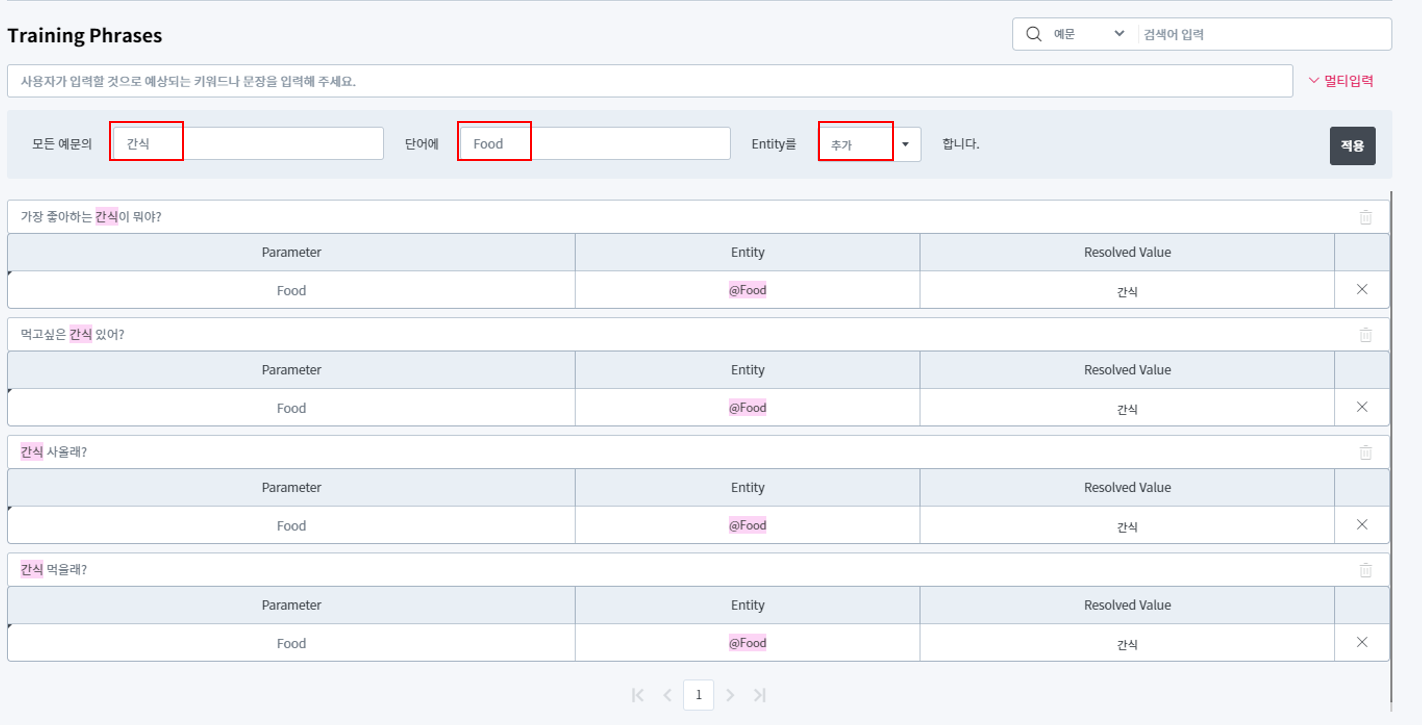
다음으로, 4개의 사용자 예문에 등록된 간식이라는 키워드를 입력하고, Entity 선택 팝업에서 Food Entity를 선택, 추가 / 삭제 드롭다운 리스트에서 삭제를 선택하고 적용 버튼을 클릭하면 전체 예문에서 간식이라는 키워드에 Food Entity가 매핑된 Parameter가 삭제되는 것을 확인 할 수 있습니다.
Parameter
Parameter(파라미터)란 사용자와의 대화에서 뽑아내는 정보를 담아내는 껍데기입니다. 일종의 변수와도 같은 개념으로 대화흐름 속에서 특정 값을 전달하기위해 사용됩니다. Parameter에는 2가지 필수 정보가 존재합니다. Parameter 명과 Entity 입니다. Parameter 명은 변수 명, Entity는 변수 타입과 같은 종류로 볼 수 있습니다.
Parameter 등록 방법으로는 크게 2가지가 있습니다.
- 예문에 직접 지정
- Intent 내에서 추가
첫 번째 경우는 앞서 사용자 입력 예문에서 설명한 것과 같습니다.
두 번째 경우는 대화 흐름 속에서 사용될 예정인 Parameter를 Intent 페이지 최하단에서 추가하는 방법입니다.
Parameter 추가

Intent 페이지 중간 ‘Parameters’ 영역 우측 [Parameter추가] 버튼 누르면 Parameter를 추가할 수 있는 팝업이 뜨게 됩니다.
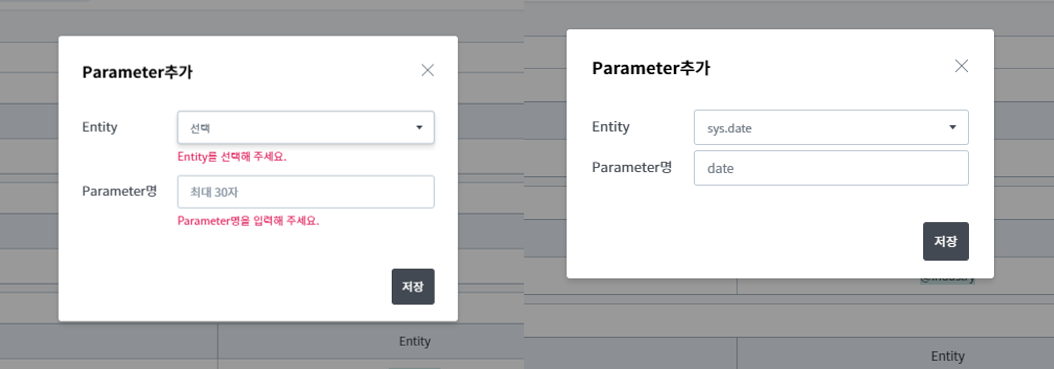
팝업 내에서 Parameter 명을 입력하고 Entity를 선택하게 됩니다. Parameter 명을 입력할 때에는 다음과 같은 제약사항이 존재합니다.
- Parameter 명에는 띄워쓰기를 허용하지 않는다.
- Parameter 명에는 한글은 허용하지 않는다.
- Parameter 명에는 _를 제외한 특수문를 허용하지 않는다.
- Parameter 명은 한 Intent 내에서 유일해야 한다.
- 최대 30자까지 허용한다.
제약사항을 지켜 두 필수값을 입력한 다음 [추가] 버튼을 누르면 해당 Intent에 Parameter가 추가됩니다.

해당 Intent에 추가되어 있는 전체 Parameter는 ‘추출되는 Parameter’에서 확인할 수 있습니다. 이때 사용개수는 해당 Parameter가 예문에서 지정되어 사용 중인 개수를 의미합니다. 예문에서 한 군데라도 사용중이라면 삭제가 불가능합니다.
Parameter 수정
등록한 Parameter에 대하여 일부 정보를 수정을 할 수 있습니다.

먼저 Parameter명을 변경하고 싶다면 위와 같이 추가되어 있는 위치에서 바로 변경이 가능합니다. 추가적으로 예문에 바로 밑에 위치한 Parameter명을 수정할 경우 Parameters에 있는 Parameter의 Parameter 명이 수정됩니다.
Entity 를 변경하기 위해서는 Entity명 오른쪽에 있는 버튼을 클릭하시면 아래의 화면과 Entity를 선택할 수 있는 팝업이 나타납니다. 팝업에서 변경하고싶은 Entity를 선택하여 변경하면 됩니다.

필수는 Intent Type이 Dialogflow형 일 경우에만 나타납니다. 매개변수가 있어아만 Intent(인텐트)가 완성되는 경우 이 체크박스를 선택하세요.
Value는 대부분의 경우 $parameter명과 같은 매개변수 참조로 설정되며, 이는 런타임에 추출되는 값의 자리표시자로 사용됩니다. 그러나 이 필드를 사용하여 대체 값을 선택 할수도 있습니다.

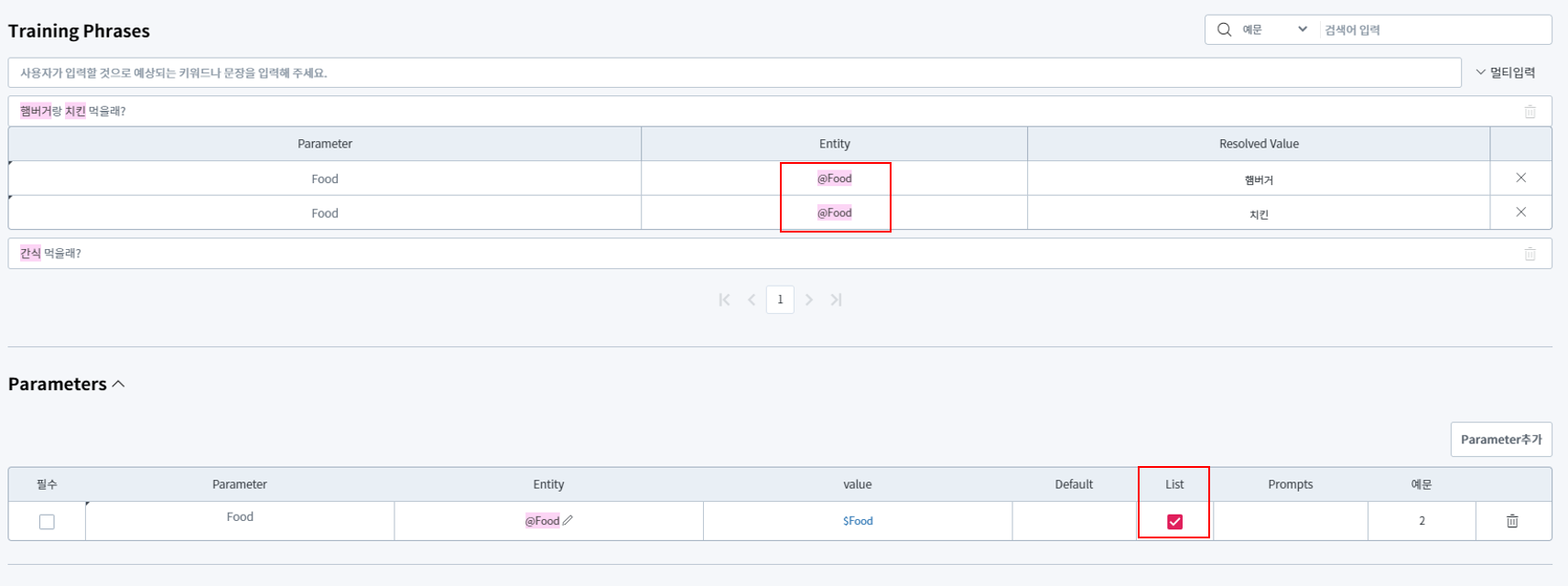
List는 값이 List로 반환되어야 하는 경우 이 체크박스를 선택하세요. 만약, 동일 parameter가 한 문장에 여러개가 매핑될 경우, 자동으로 List가 체크됩니다.
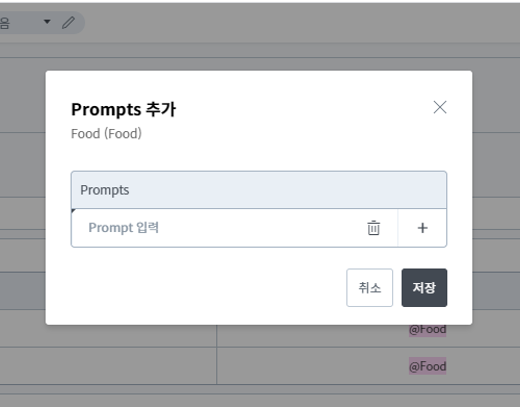
Prompt는 Intent Type이 Dialogflow형 일 경우에만 나타납니다. Prompt는 매개변수가 제공되지 않은 경우 Chatbot이 최종 사용자에게 묻는질문입니다. 이 필드는 필수 필드가 선택된 경우에만 사용됩니다.

Default는 최종 사용자가 매개변수 값을 제공하지 않을 경우 매개변수에 사용되는 기본값입니다.
Intent 기본정보
특정 Intent에 대하여 다음과 같은 속성을 지정할 수 있습니다.
우선순위
각 Intent(인텐트)에 우선순위를 설정할 수 있으며 이는 Intent(인텐트) 매칭 방법에 영향을 줍니다.
Intent(인텐트) 우선순위를 설정하려면 다음 단계를 따르면 됩니다.
- Intent(인텐트) 이름 왼쪽의 색상 점을 클릭합니다.
- 드롭다운 메뉴에서 우선순위를 선택합니다.
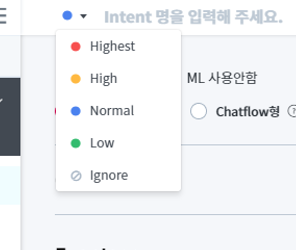
대부분의 경우 보통 우선순위를 사용하는 것이 가장 좋습니다. 두 Intent(인텐트) 간에 잠재적인 일치 충돌이 있는 경우 학습 문구를 개선하여 충돌을 해결하는 것이 가장 좋습니다. 학습 문구와의 충돌을 제거할 수 없는 경우 우선순위를 사용하여 Intent(인텐트) 중 선호하는 하나를 우선적으로 사용할 수 있습니다.
우선순위가 무시인 경우 런타임 감지 Intent(인텐트) 요청에서 Intent(인텐트)가 무시됩니다.
API를 사용할 경우 우선순위는 정수로 제공됩니다. 숫자가 클수록 우선순위가 높습니다. 우선순위가 설정되지 않거나 0이면 값이 500,000으로 변환됩니다. 다음 표는 정수 우선순위와 콘솔의 이름이 지정된 우선순위 간의 관계를 보여줍니다.
| 콘솔 우선순위 이름 | 콘솔에서 설정된 정수 우선순위 | 이름이 지정된 우선순위에 매핑되는 정수 우선순위(p) 범위 |
|---|---|---|
| Highest | -1 | p < 0 |
| High | 250,000 | 0 < p ≤ 250,000 |
| Normal | 500,000 | p = 0 또는 250,000 < p ≤ 500,000 |
| Low | 750,000 | 500,000 < p ≤ 750,000 |
| Ignore | 1,000,000 | p > 750,000 |
카테고리 설정
각 Intent(인텐트)에 카테고리를 설정할 수 있습니다.
카테고리 이름 오른쪽의 화살표 버튼을 클릭하면 현재 등록되어있는 아래의 화면과 같이 카테고리 목록을 확인 할 수 있습니다.
현재 등록되어있는 카테고리 목록에서 카테고리를 변경하고 싶다면 카테고리 목록에서 설정하고 싶은 카테고리를 클릭 하면 됩니다.
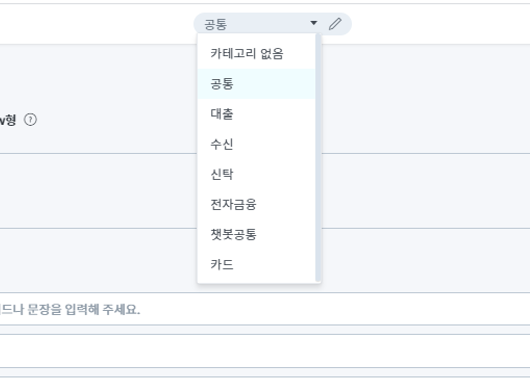
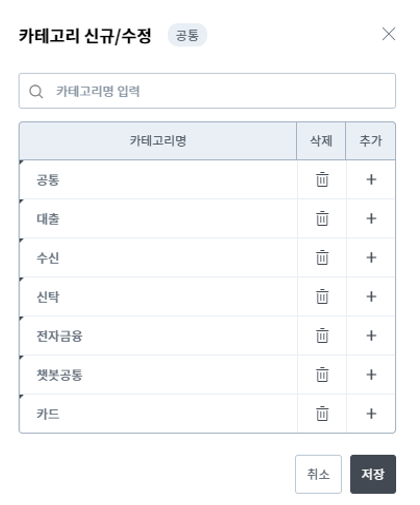
추가적으로 새로운 카테고리를 추가하거나 수정하고 싶다면 화살표 버튼 오른쪽에 이미지 버튼을 클릭하면 아래 화면과 같이 카테고리 신규/수정 팝업이 나타납니다.
해당 팝업 내에서 카테고리 추가, 삭제, 수정이 가능하며, 카테고리명은 중복이 불가하며 최대20자까지 가능합니다.
ML 사용안함
Intent(인텐트) 일치는 일반적으로 문법 일치 및 ML 일치를 모두 포함하며, ML 일치를 사용 중지하고 문법 일치만 사용하도록 Intent(인텐트)를 구성할 수 있습니다.
거의 완성된 학습 문구의 제공이 가능한 Intent(인텐트)의 과도한 트리거를 방지하거나 줄이기 위하여 이 설정을 해야 할 수 있습니다.


Intent Type 설정
Intent Type은 Dialogflow형과 chatflow형 두 Type중에 한가지를 선택 가능합니다. 기본 값은 Dialogflow형으로 되어있습니다.
Dialogflow형은 구글 Dialogflow와 동일한 방식으로 Intent 답변을 설정합니다.
Chatflow형은 답변을 Chatflow에서 시각화하여 설정합니다.


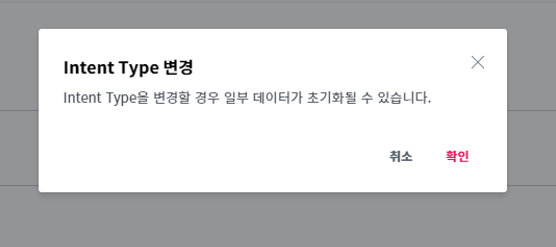
Intent Type을 변경할 경우, 일부 데이터가 초기화 될 수 있으므로 아래 화면과 같이 팝업이 나타나며 확인 버튼을 클릭하면 Type이 변경됩니다.
Intent 업로드/다운로드
챗봇은 편의 기능의 일종으로 Intent 업로드/다운로드 기능을 제공하고 있습니다. 해당 기능은 CSV파일로 지원됩니다.
업로드
업로드 형식에 맞추어 작성한 JSON 파일을 올려주시면 자동으로 Intent가 생성됩니다. 업로드 파일은 다음과 같은 제약사항이 존재합니다.
- JSON 파일만 가능합니다.
- 동시에 여러개의파일을 업로드 할 수 있습니다.
- 최대 파일수 : 50, 파일 당 최대 3MB까지 업로드 할 수 있습니다.
- 파일명은 최대 50자까지 허용합니다.

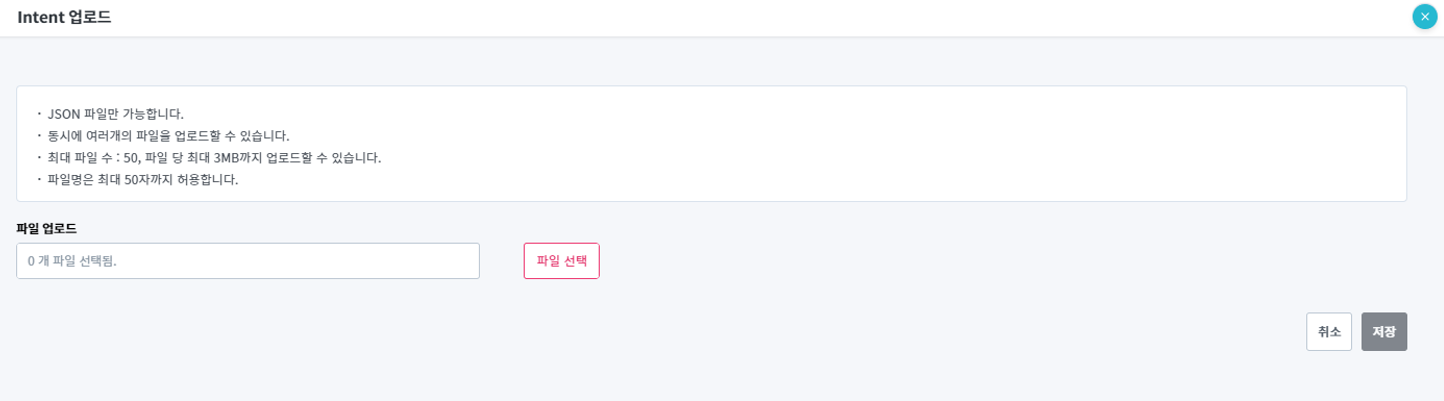
파일 선택 버튼을 클릭하면 업로드 파일을 선택 할 수 있으며, 동시에 여러개의 파일을 선택하여 등록 할 수 있습니다.
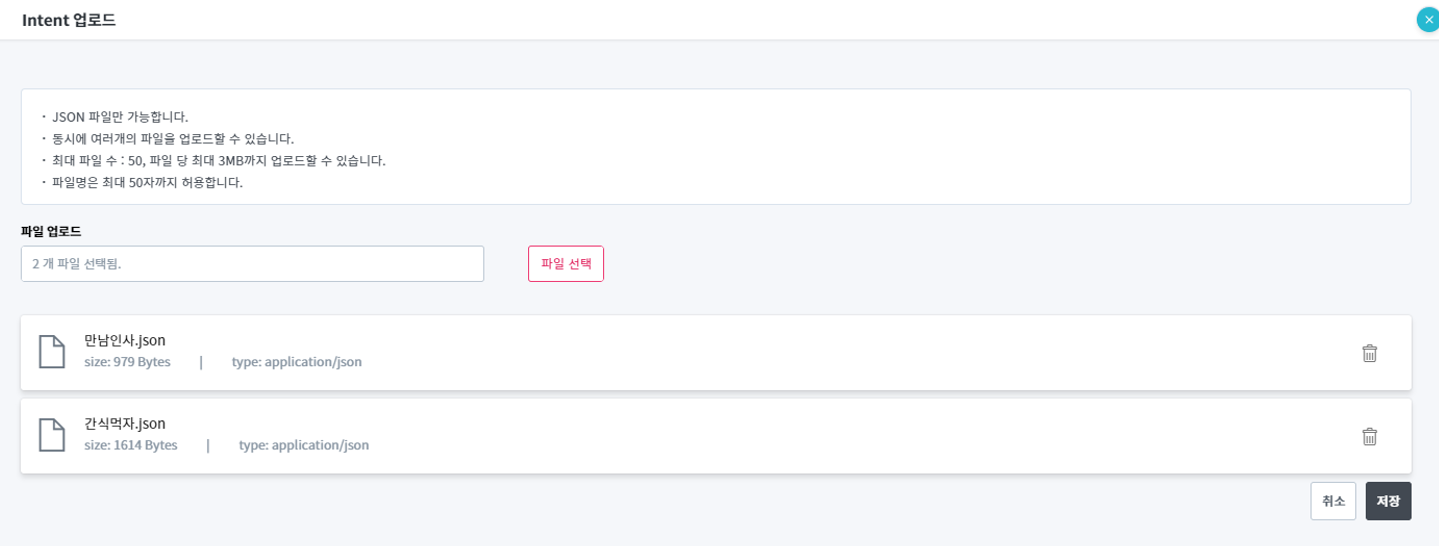
다운로드
생성한 Intent를 JSON 파일로 다운로드 받으실 수 있습니다. 챗봇 별 전체 Intent 다운로드 기능과 Intent 별 단건 다운로드 기능을 제공하고 있습니다.
단건 다운로드
단건 다운로드 시 하나의 Intent에 관한 정보가 JSON 파일로 저장됩니다.

다건 다운로드
다건 다운로드 시 챗봇 전체 Intent가 JSON 파일로 저장되며 zip 파일로 압축되어 제공됩니다.
