Chatbot 생성하기
Chatbot은 대화를 하는 주체의 단위입니다. Chatbot단위로 사용자가 발화하는 내용을 이해하고, 답변하는 것이 달라집니다. 온라인 게임에서 캐릭터 하나 만든다고 생각하고 쉽게 시작할 수 있습니다.
Chatbot 생성
Admin 권한을 가진 Chatbot 개발자가 최초 로그인을 했을 때, Chatbot이 하나도 없다면 Chatbot 생성 화면으로 넘어갑니다.
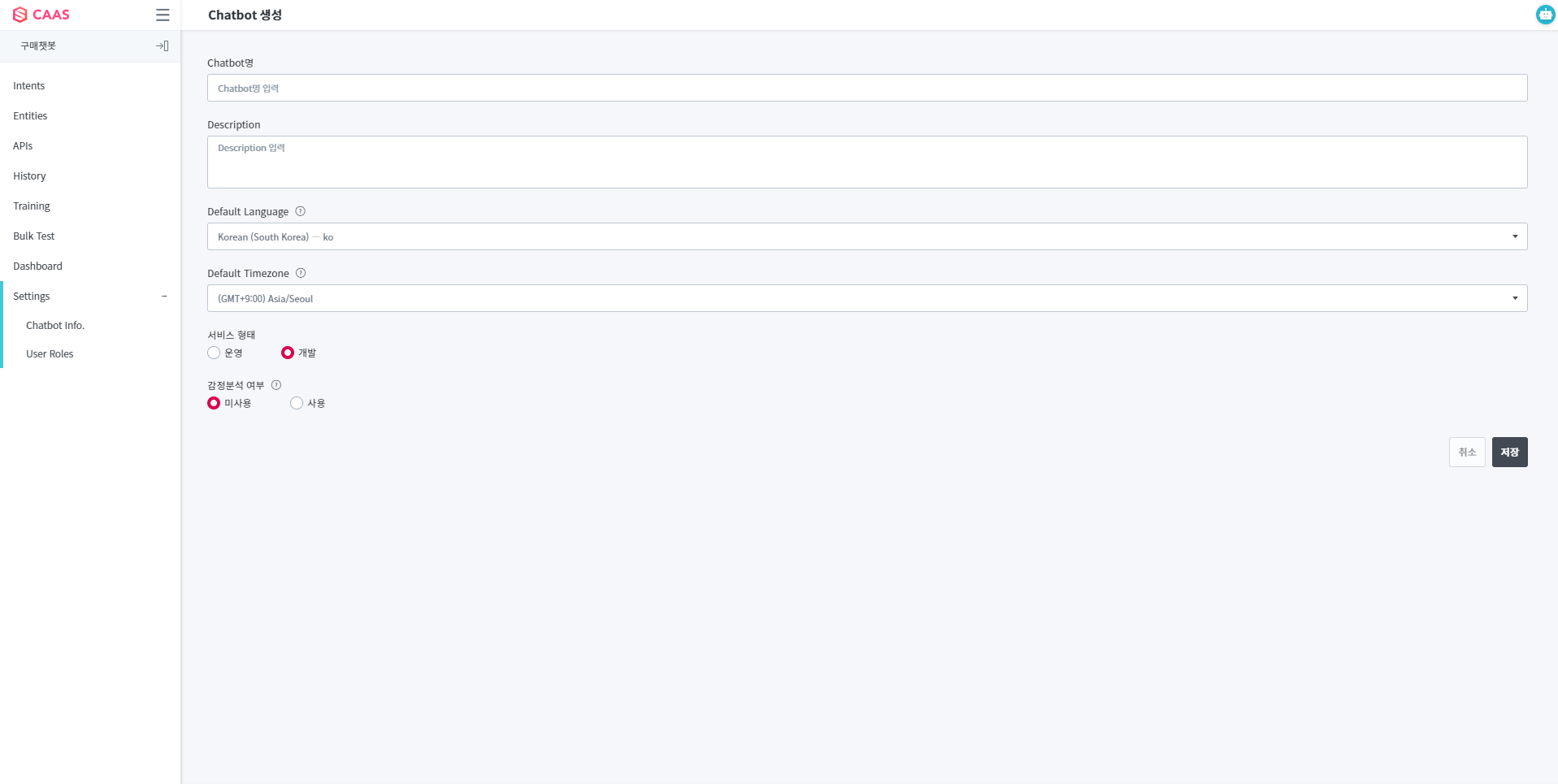
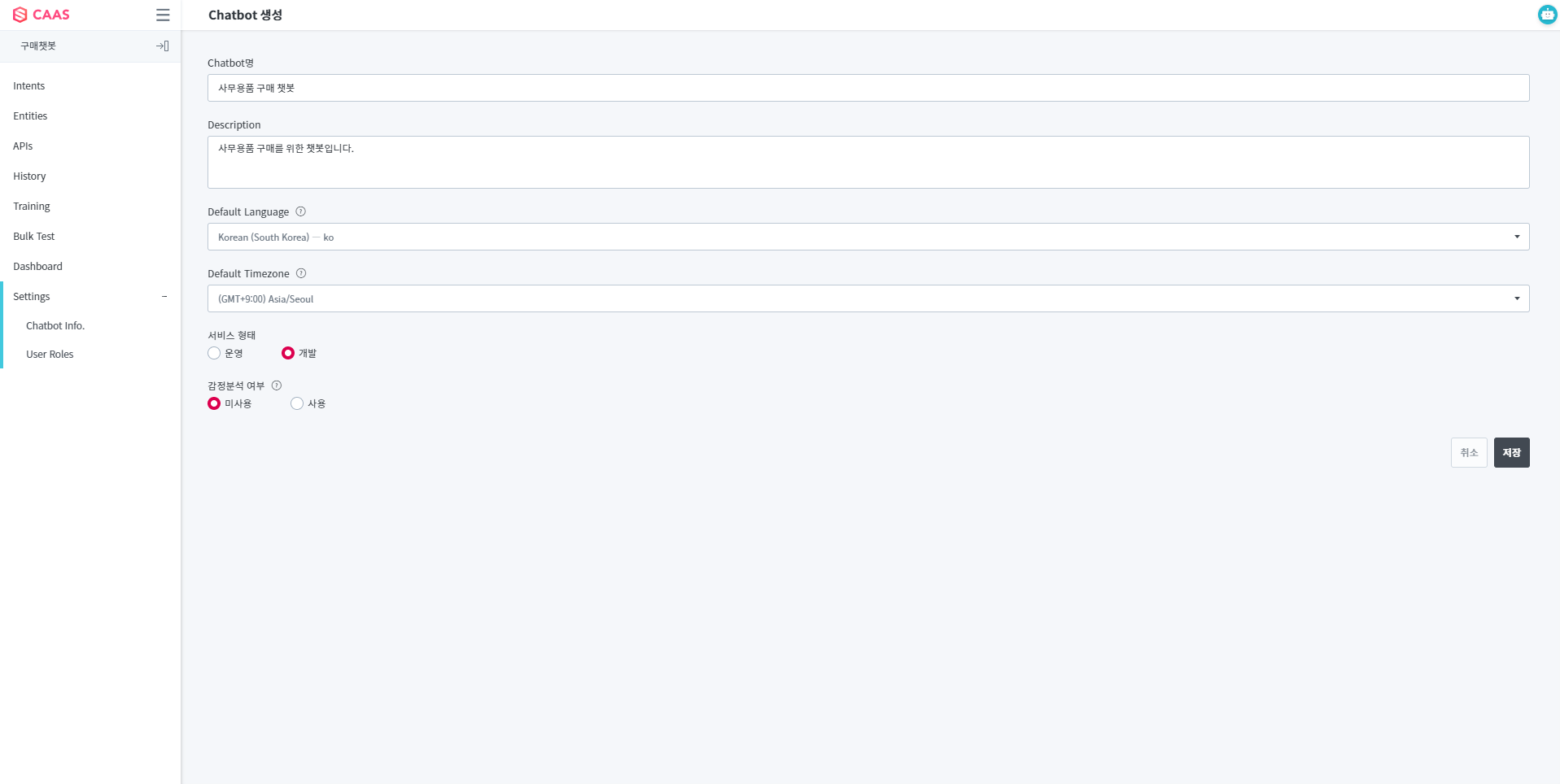
Chatbot을 생성하기 위한 과정은 간단합니다. Chatbot 생성에 필요한 정보들을 입력한 뒤 “저장” 버튼을 클릭합니다. 감정분석 사용은 서비스 형태가 운영일 때만 가능하며 Description은 입력하지 않아도 저장이 가능합니다.
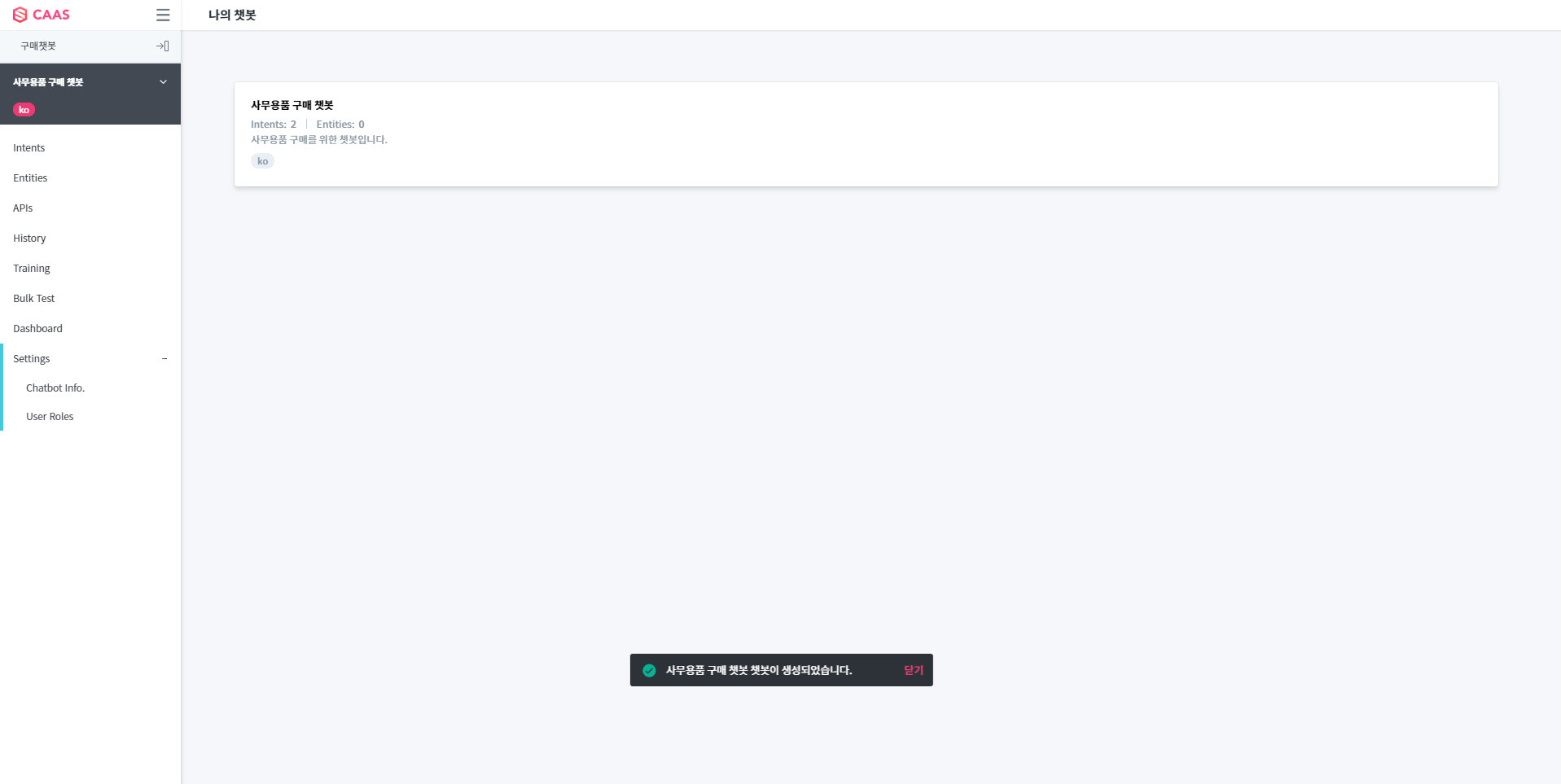
Chatbot이 생성되면 Chatbot 목록으로 화면이 이동되어 생성한 챗봇을 확인할 수 있습니다.
Chatbot 목록
Chatbot 목록에서는 현재 계약 내 사용 권한이 있는 Chatbot들을 확인할 수 있습니다.
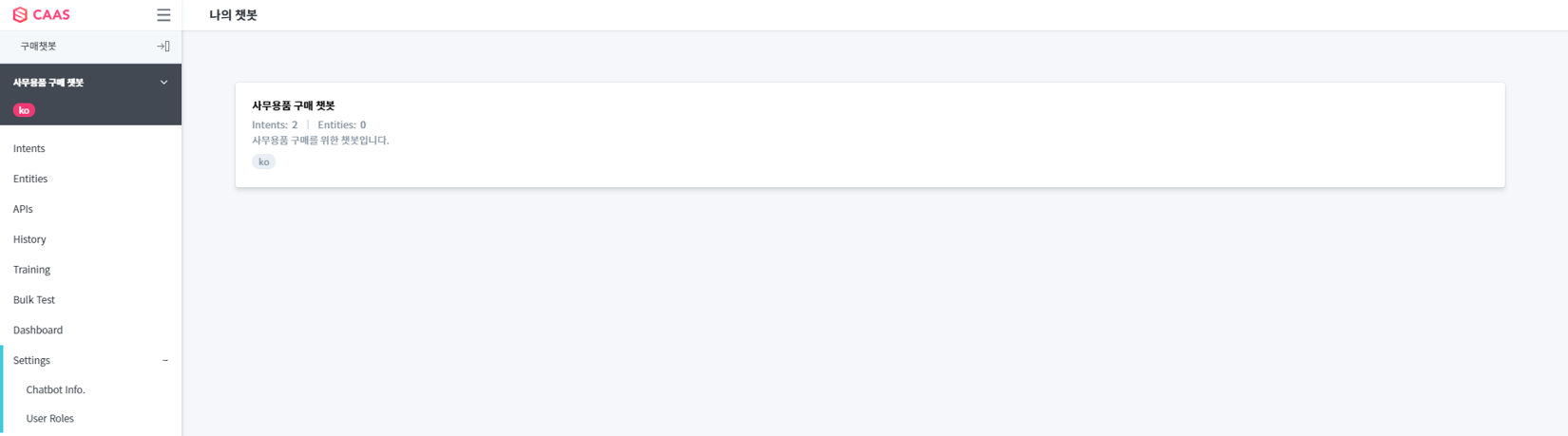
- Intents : Chatbot이 추론할 수 있는 의도(Intent)의 개수
- Entities : Chatbot이 추출할 수 있는 Entity종류 수
- Language : Chatbot이 대화할 수 있는 언어권
Intents 또는 Entities를 클릭하면 각각의 해당 메뉴로 이동합니다. Chatbot명을 클릭하여 선택한 Chatbot의 상세 정보 페이지에서 Chatbot의 기본정보를 변경하거나 삭제할 수 있습니다.
Chatbot 정보 변경
Chatbot 생성할 때 입력한 정보들을 수정할 수 있습니다.
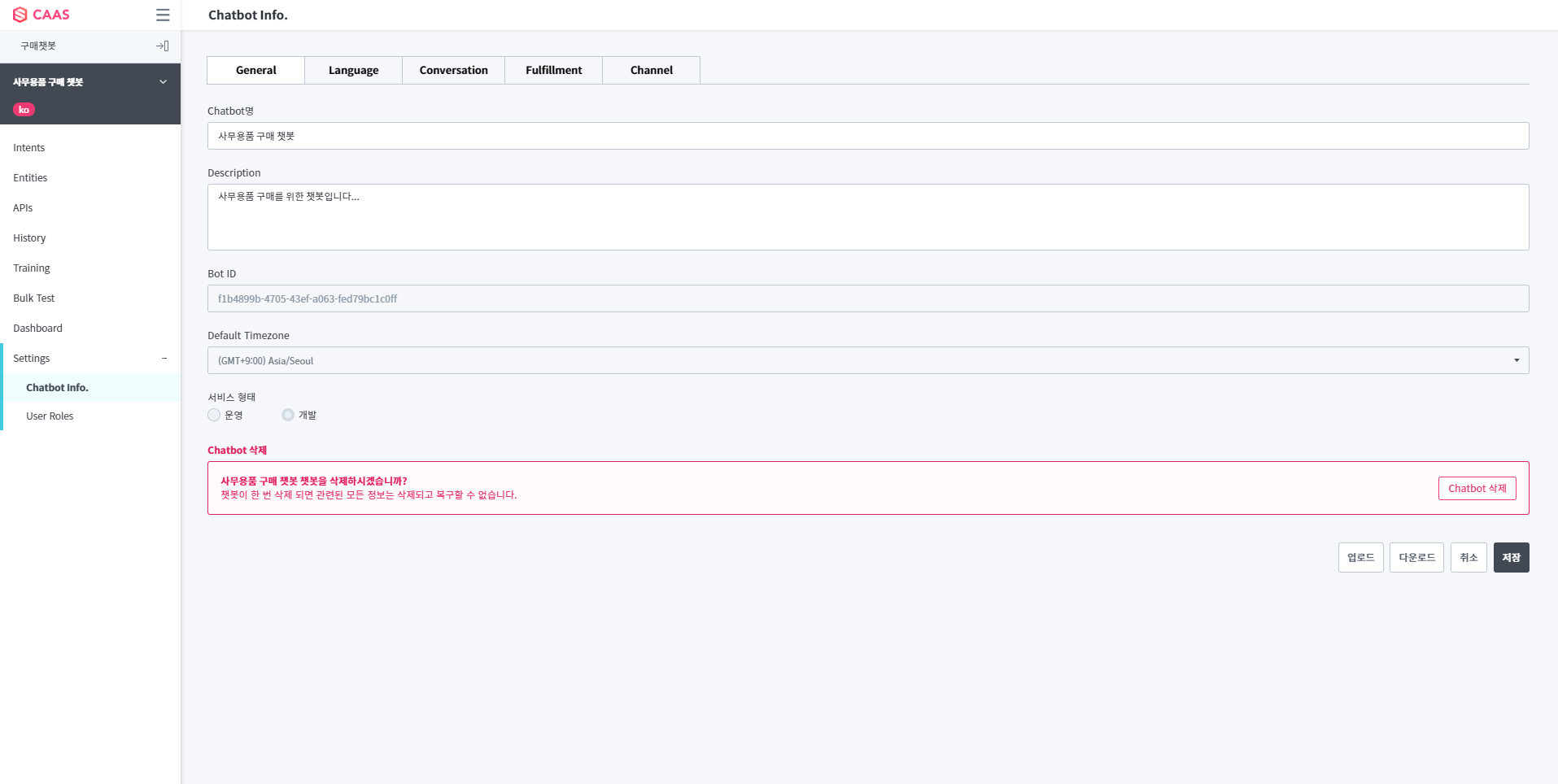
General 탭에서는 Chatbot명과 Description 수정이 가능합니다. 수정할 내용을 입력한 뒤 “저장” 버튼을 클릭합니다.
이외 탭들에 대한 설정은 Settings 내에서 확인해 주세요.
Chatbot 삭제

Chatbot 설정 화면의 하단에 있는 “Chatbot 삭제”기능은 매우 조심해야 하는 기능입니다. 등록되어 있는 모든 학습데이터와 대응되는 답변 시나리오가 삭제됩니다. 매우 매우 조심하셔야 합니다!
Chatbot과 대화하기
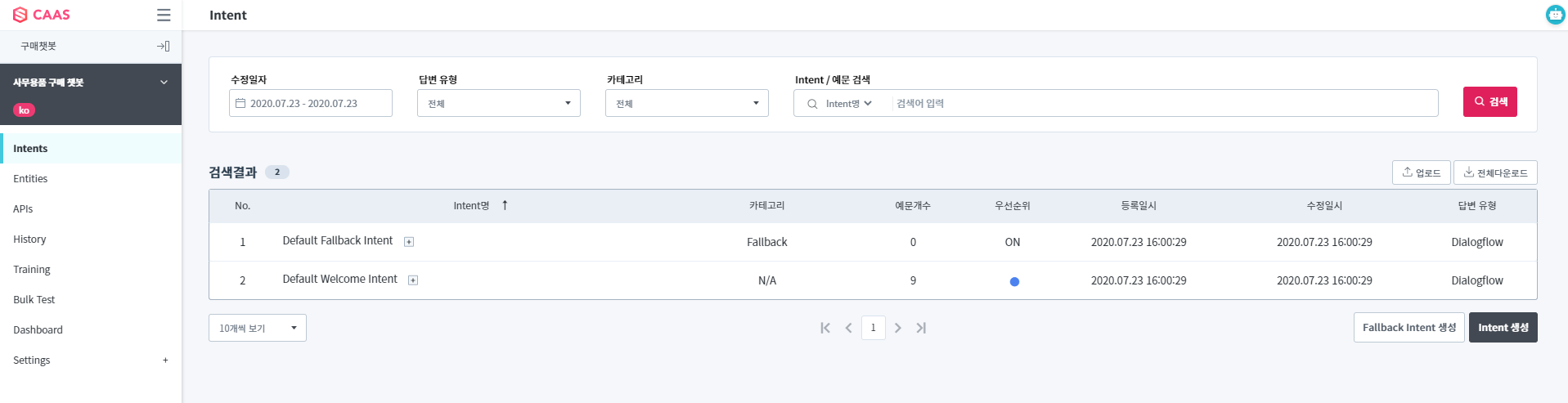
Chatbot을 생성하면 자동으로 Default Welcome Intent와 Default Fallback Intent도 함께 생성되는데 이를 활용하여 간단한 대화를 해볼 수 있습니다.
Default Intents
자동으로 생성된 Default Welcome Intent와 Default Fallback Intent는 Intents 목록 화면에서 확인 가능합니다.
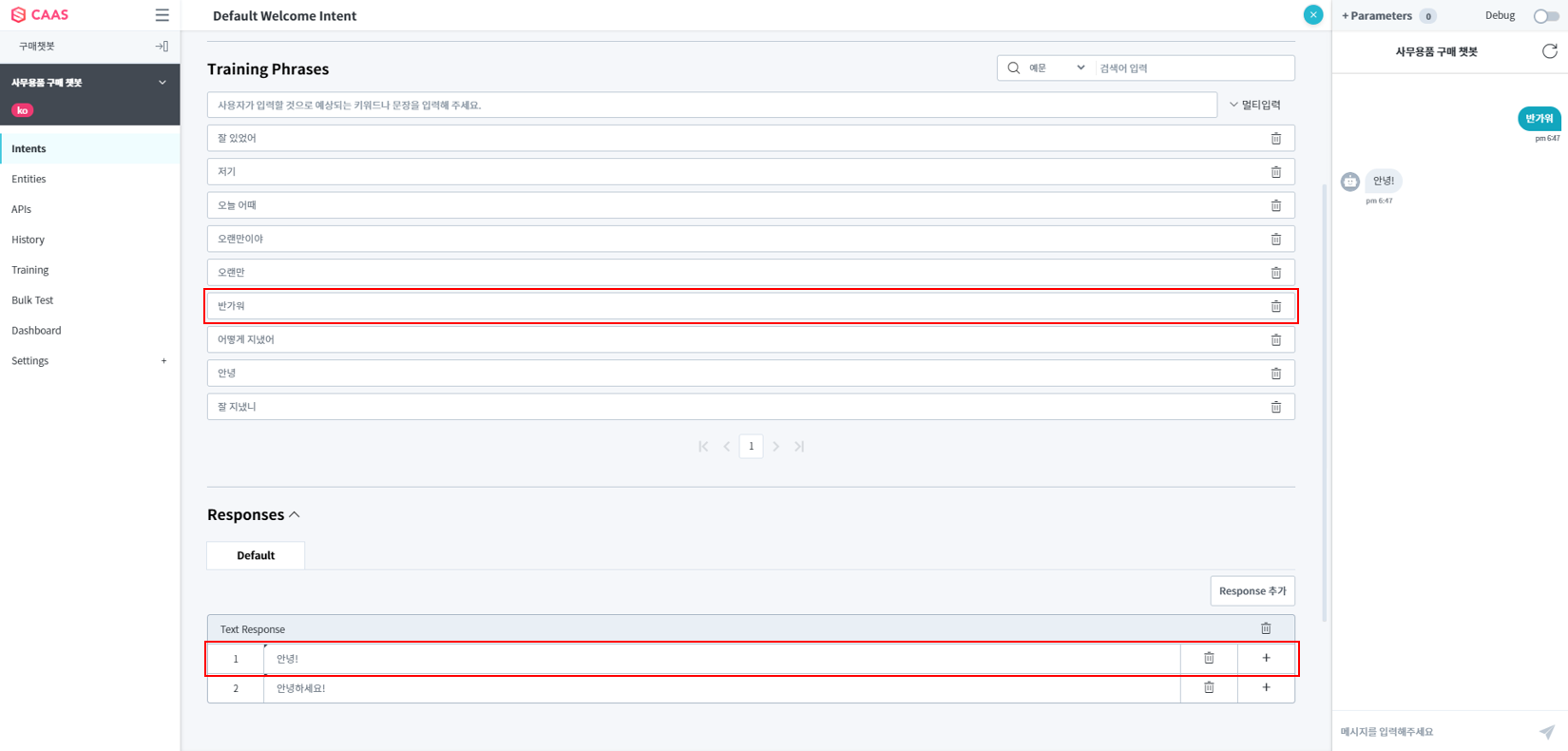
- Default Welcome Intent : 사용자가 Chatbot과 대화를 시작할 때 매칭되는 Intent
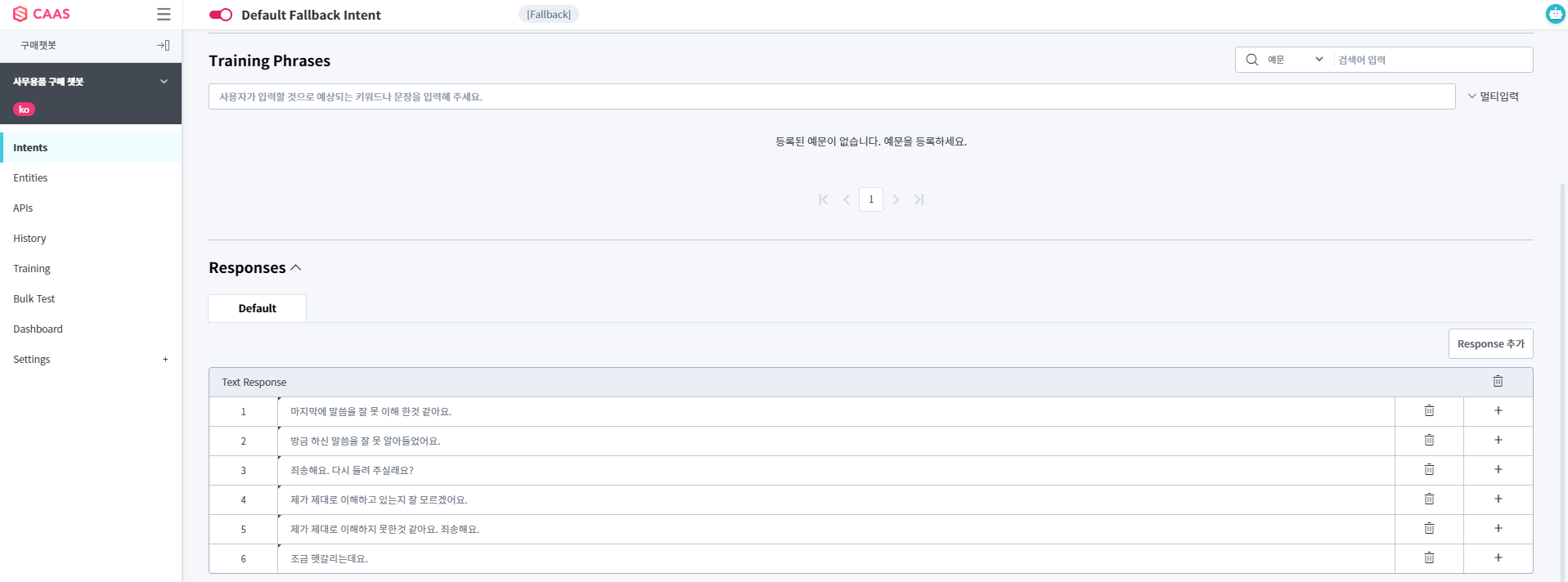
- Default Fallback Intent : Chatbot이 사용자의 표현을 이해하지 못했을 때 매칭되는 Intent
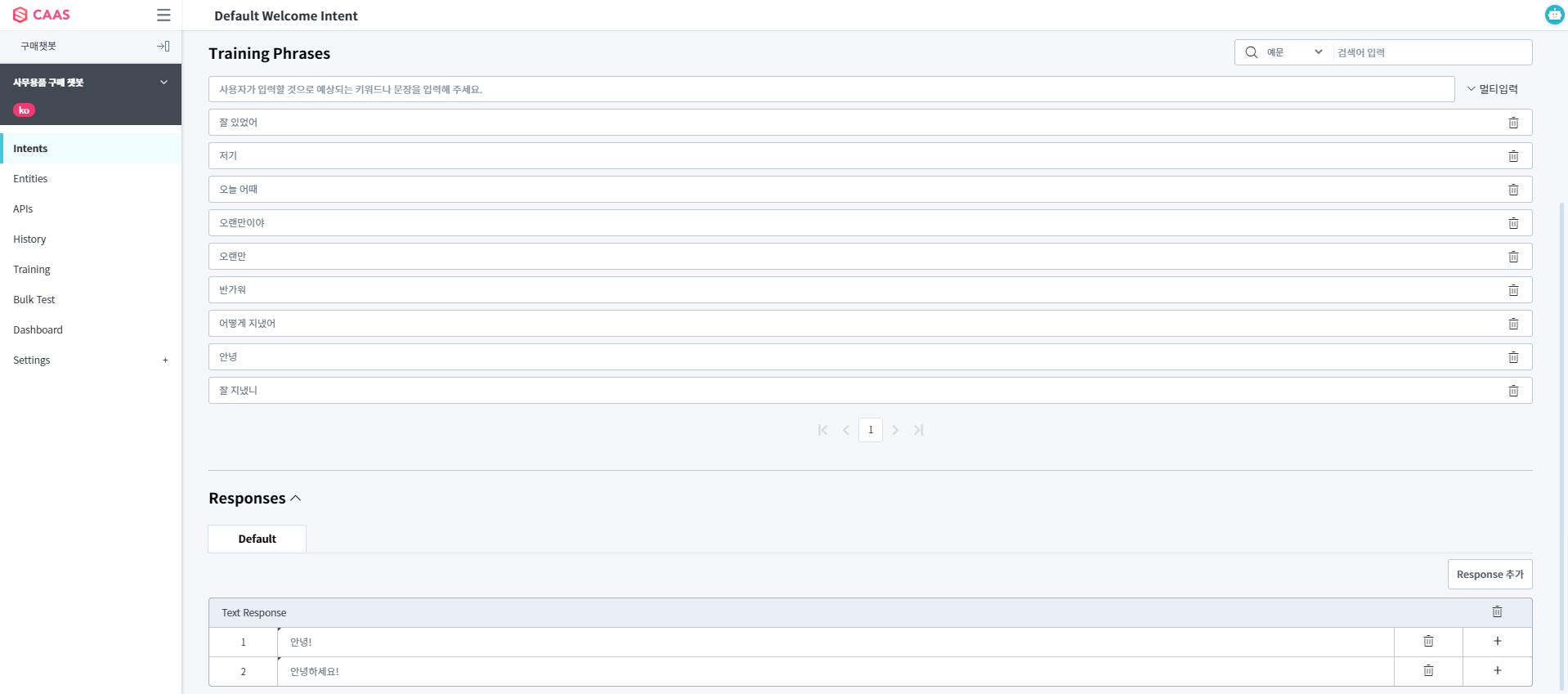
Simulator를 통한 기본 대화
우측의 Simulator 영역에서 두 개의 Default Intent들을 활용하여 Chatbot과 간단한 대화를 나눠봅시다.
먼저, ‘반가워’를 입력했더니 Chatbot이 ‘안녕!’이라고 대답하네요.
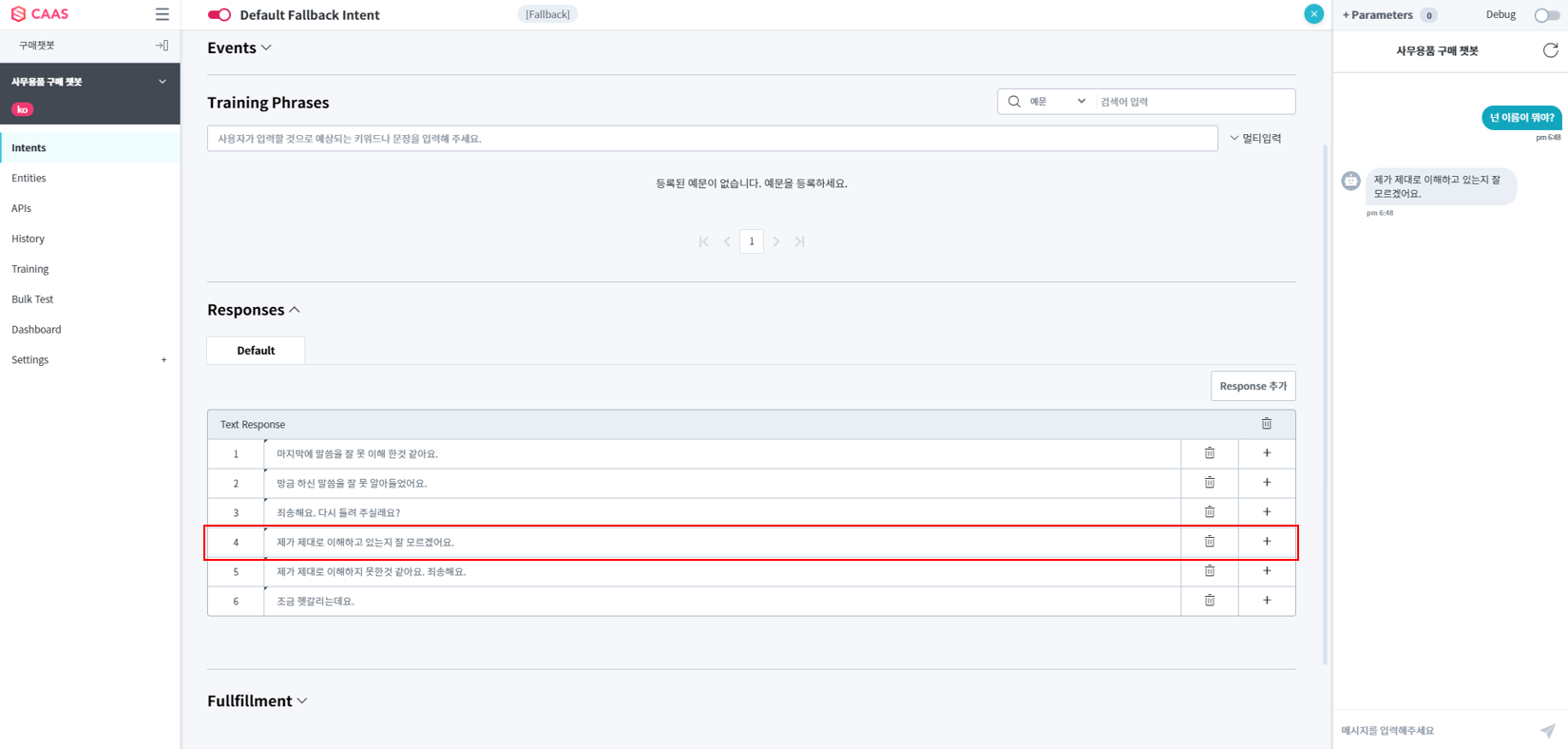
Chatbot에게 ‘넌 이름이 뭐야?’라고 알아들을 수 없는 질문을 하자 Chatbot은 이해하지 못했다는 뜻으로 Default Fallback Intent에 등록된 응답 중 하나를 대답합니다.