
API 이해하기
Chatbot(챗봇) 설계에 사용할, 사용자 등록 API를 관리하는 메뉴입니다. API란?
해당 메뉴에서는 다음과 같은 내용을 이용할 수 있습니다.
API 등록/수정
신규 API를 등록을 요청 하고 수정할 수 있는 기능입니다.
(방화벽 해제가 필요없는 경우는 바로 사용 가능합니다)
하단 우측 ‘API 신규’ 버튼을 클릭하여 API를 등록하기위한 화면을 엽니다.
(API 수정을 위해서는 API 상세 조회 화면 우측 하단 저장 버튼을 클릭하면 됩니다. API 수정 절차는 API 등록 절차와 같습니다)

API 등록 요청 화면 입니다.
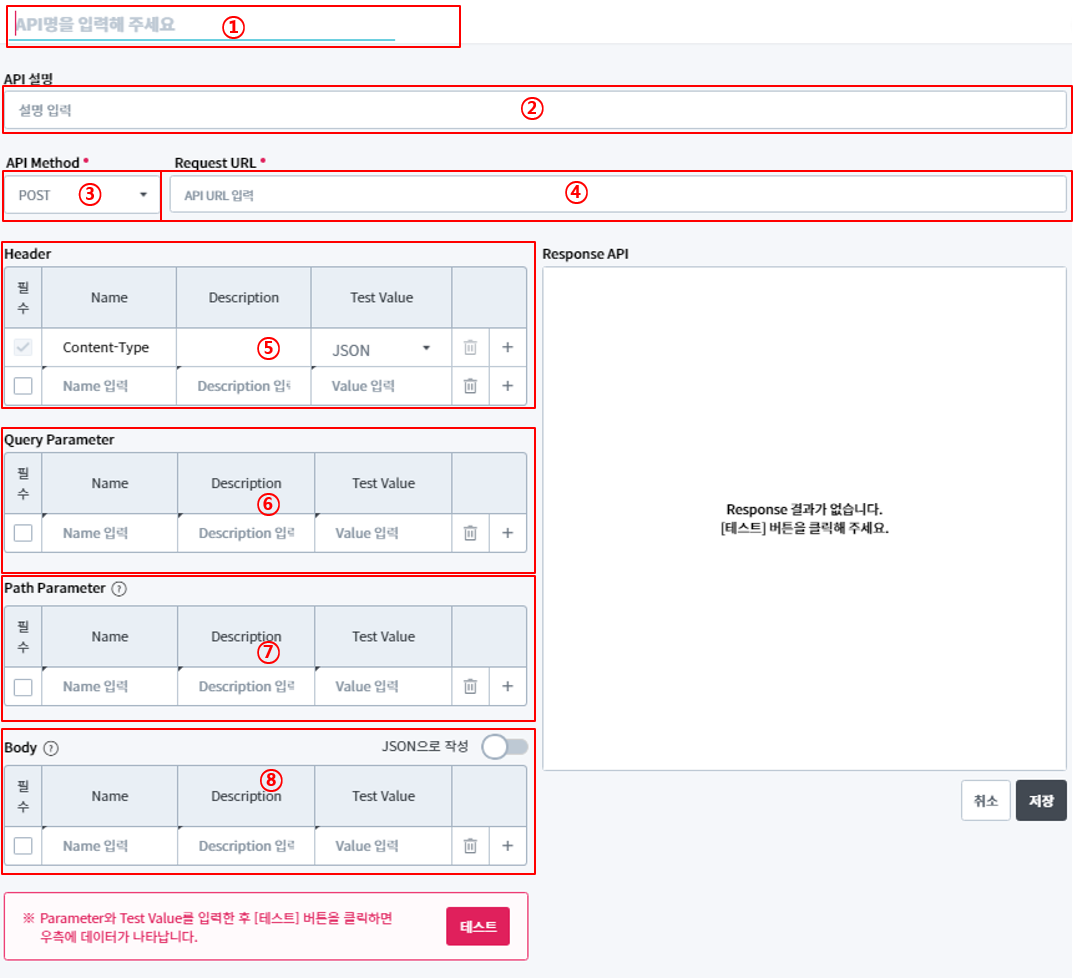
- ① API의 이름을 입력하는 란입니다.
- ② API의 설명을 입력합니다.
- ③ API의 메서드를 선택합니다. (GET 또는 POST)
- ④ 요청할 API의 URL을 입력하는 란입니다.
- ⑤ 입력한 API URL로 보내는 요청의 Header 정보를 설정하는 란입니다.
Content-Type 은 고정값이며 현재 JSON 형태만 지원합니다.
추가 Header 정보를 테이블 우측의 ‘+’ 버튼으로 추가할 수 있습니다. - ⑥ API URL로 보내는 요청의 Query Parameter 정보를 설정하는 란입니다.
API에서 요구하는 파라미터를 추가하려면 테이블 우측의 ‘+’ 버튼을 클릭하여 추가합니다. - ⑦ API URL에 포함 되는 Path Parameter 정보를 설정하는 란입니다.
API URL에서 요구하는 파라미터를 추가하려면 테이블 우측의 ‘+’ 버튼을 클릭하여 추가합니다. - ⑧ API 호출 후 사용 되는 값을 성정 하는 Body 부분 입니다.
API 메서드가 POST일 경우만 셋팅 가능 하며 추가하려면 테이블 우측의 ‘+’ 버튼을 클릭하여 추가 하거나, Editor로 직접 입력 선택 후 JSON 형식으로 텍스트를 추가합니다.
API 메서드 / Request URL
메서드는 클라이언트와 Chatbot 서버 사이에 이루어지는 요청(Request)과 응답(Response) 데이터를 전송하는 방식입니다. http와 메소드
- 메서드 : GET, POST 메소드를 선택합니다.
- Request URL : 등록 요청할 API의 URL을 입력합니다.
예시 ) GET, http://api.openweathermap.org/data/2.5/weather

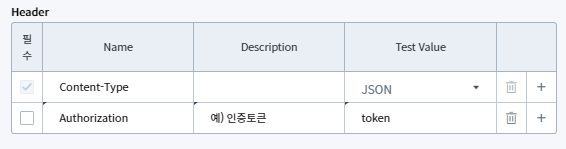
Header 와 Content Type
Header에는 여러가지 정보를 담을 수 있습니다.
Content-Type도 그중 하나로써, 서버로 보내는 정보의 유형을 의미합니다.
현재 JSON만 지원하고 있습니다.
Query Parameter
Chatbot 서버 측에서, API에 전송할 parameter명과 값을 설정 및 입력합니다.
Query parameter 추가시 Query parameter 입력 테이블 우측의 + 버튼을 클릭합니다.
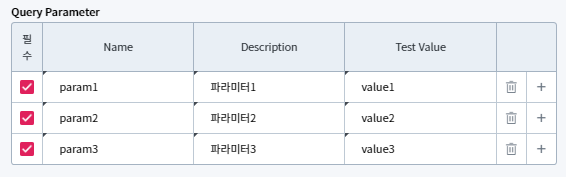
parameter 입력 후, 화면 제일 하단의 테스트 버튼을 클릭해, Response API에서 API 적용 실행 결과를 확인할 수 있습니다.
Path Parameter
API 호출시 URL에 전송할 parameter명과 값을 설정 및 입력합니다.
Path parameter 추가시 Path parameter 입력 테이블 우측의 + 버튼을 클릭합니다.
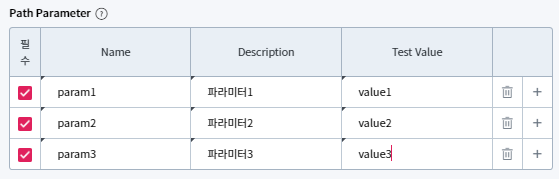
parameter 입력 후, 화면 제일 하단의 테스트 버튼을 클릭해, Response API에서 API 적용 실행 결과를 확인할 수 있습니다.
Body
API 호출 후 사용 되는 값을 Body 부분에 입력 합니다.
Body에 내용 추가시 Body 입력 테이블 우측의 + 버튼을 클릭 하여 추가 하거나, JSON으로 작성 을 토글한 후 직접 입력 합니다.
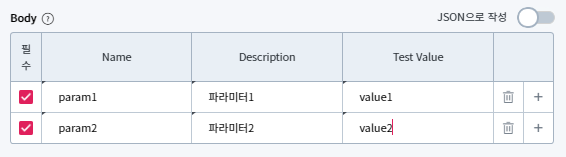
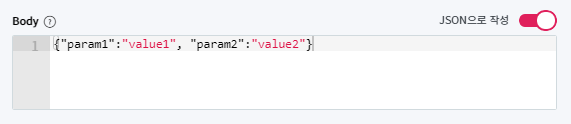
parameter 입력 후, 화면 제일 하단의 테스트 버튼을 클릭해, Response API에서 API 적용 실행 결과를 확인할 수 있습니다.
Response API
먼저 API를 저장한 뒤 방화벽 차단 해제 신청 과정을 거친 다음에 테스트 실행 결과를 확인할 수 있습니다.
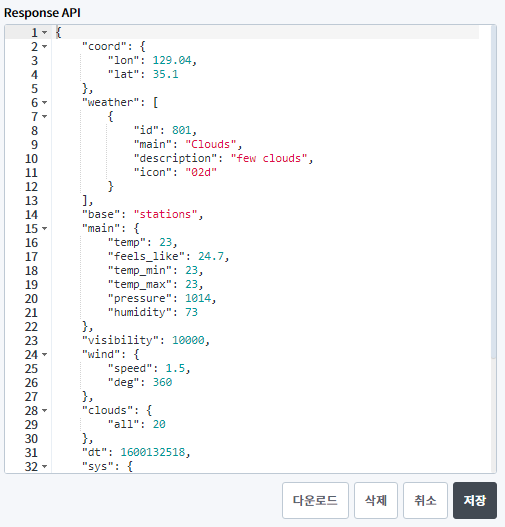
등록한 API가 제대로 실행되었을 경우, Response API에서 JSON 형태의 데이터가 조회됩니다.
API 적용 결과 조회된 데이터를 JSON형태로 조회해서 보여줍니다. 실패시 디버그 메세지 또는 아무런 데이터가 조회되지 않습니다.
저장
API 정보 정상 입력 후 저장 버튼을 클릭해, API 등록 정보를 저장합니다.
취소
API 상세화면의 우측 하단에 취소 버튼이 존재합니다. 취소 클릭시, API 목록화면으로 이동하고, 작성하던 정보는 삭제됩니다.
방화벽 차단 해제 신청
API를 등록한 뒤 사용하기 위해서는 먼저 방화벽 차단 해제가 완료되어야 합니다. API를 생성하고 저장하면 아래의 그림과 같이 화면 우측 하단에 ‘방화벽 차단 해제’ 버튼이 생긴 것을 확인할 수 있습니다. 해제를 하려면 ‘방화벽 차단 해제’ 버튼을 클릭합니다. 방화벽 해제 승인은 관리자만이 할 수 있습니다.
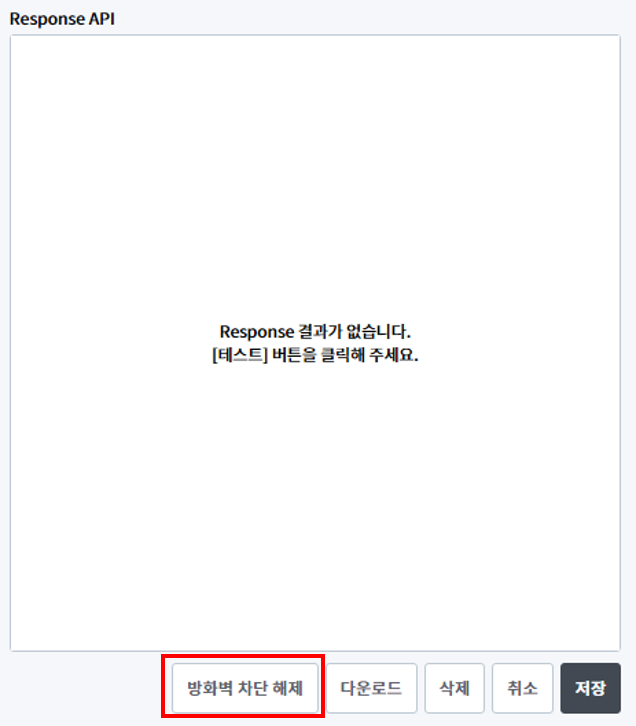
만일 같은 챗봇 내에서 동일한 API 또는 url가 이미 해제 신청 중일시, ‘방화벽 차단 해제’ 버튼을 클릭하면 아래와 같은 알림 메세지 팝업이 나타납니다.

방화벽 차단 해제를 취소하고 싶다면 ‘방화벽 차단 해제 취소’ 버튼을 클릭하면 됩니다.

방화벽 차단 해제가 되었다면 API의 상세화면에서 아래와 같이 버튼이 ‘방화벽 차단 해제 완료’ 표시가 되면서 비활성화 됩니다.

API 등록 예시
실제 API를 등록하고 사용하기 위해서는 사용하고자 하는 API의 사이트에서 API key 발급 및 파라미터들을 확인해야 합니다.
예시로 보이는 API는 날씨 오픈 API이며 여기에서 확인 가능합니다.
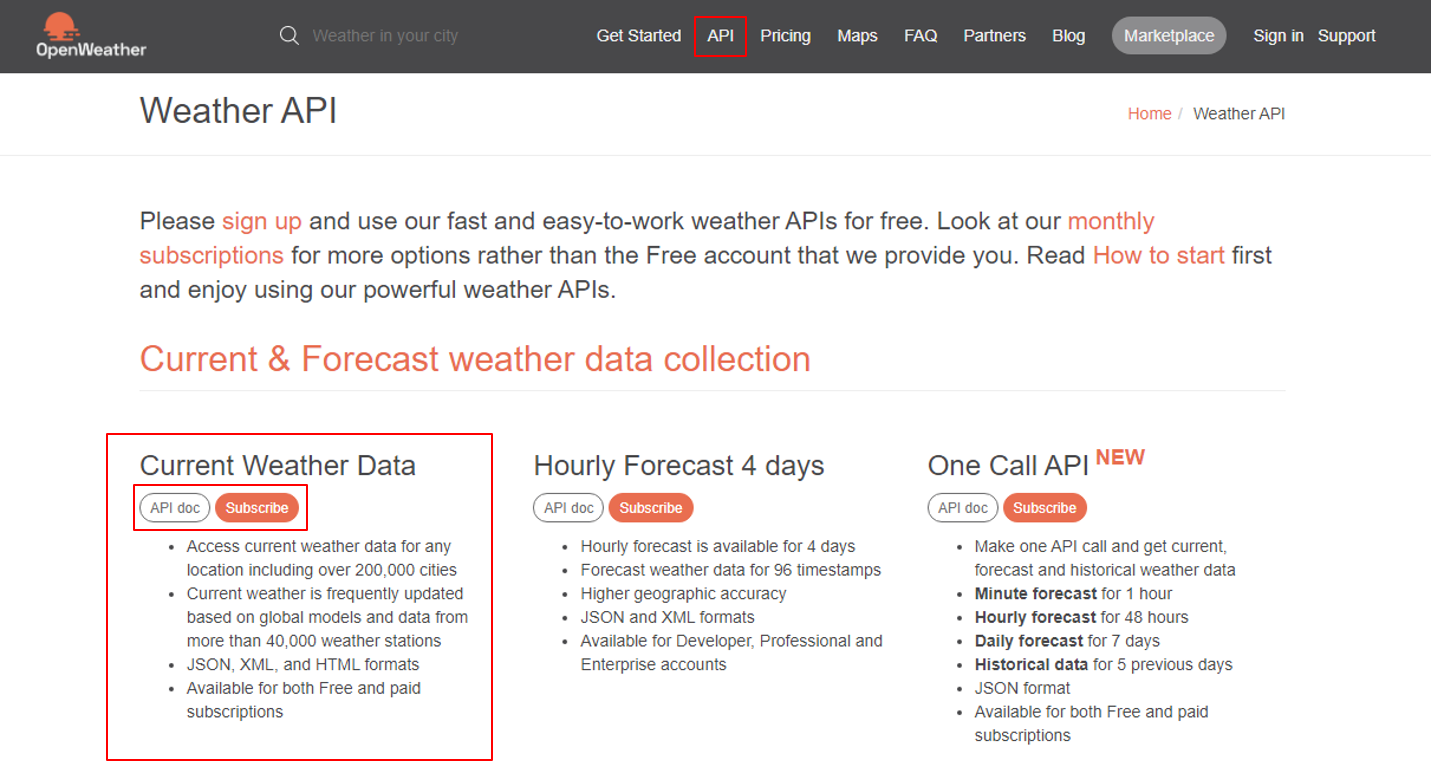
위 그림 상단의 API 카테고리로 들어가면 사용할 수 있는 API들의 목록을 볼 수 있습니다. ‘API doc’로 가면 API를 사용하기 위한 상세 스펙을 확인할 수 있고 ‘Subscribe’로 들어가면 API 구독 및 API key를 발급받을 수 있습니다.
API key 발급
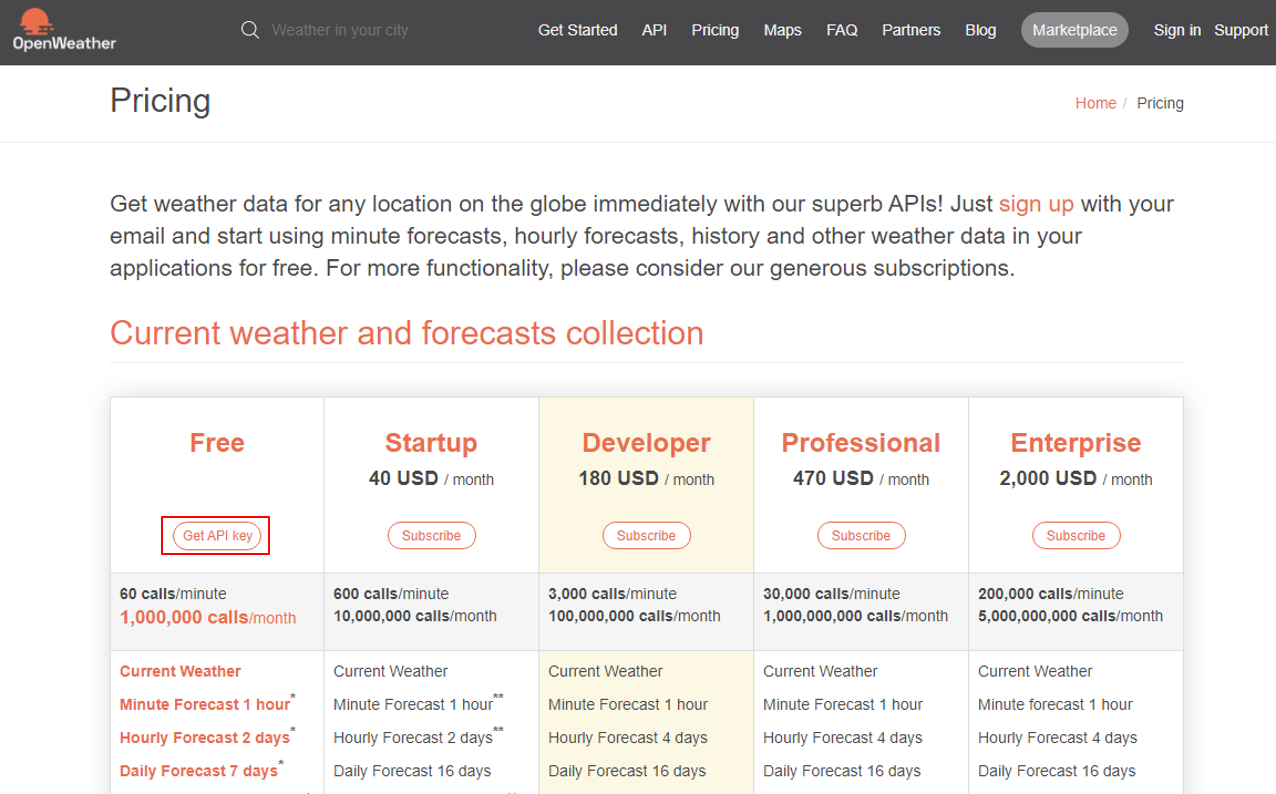
‘Subscribe’ 버튼을 누르고 들어가면 사용하고자 하는 요금에 맞는 것을 선택하여 구독하고 API Key를 받을 수 있습니다. 예시에서는 요금 Free로 선택하여 API key를 발급받았습니다.
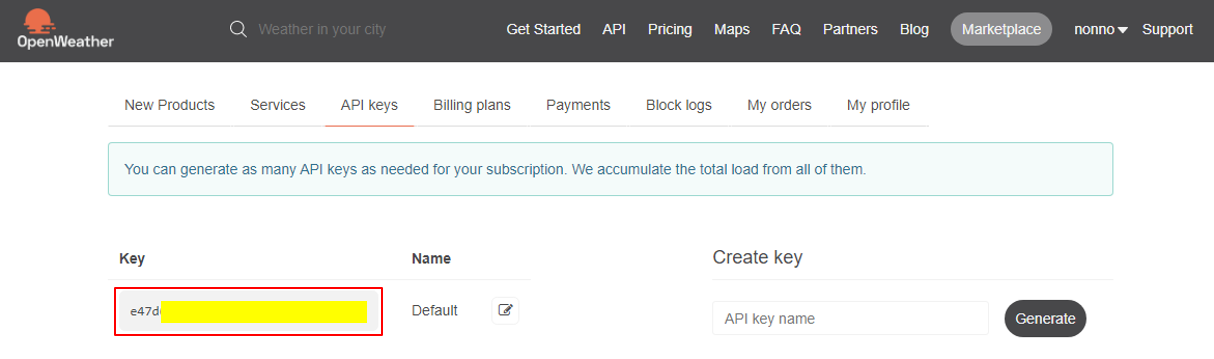
key 발급 과정을 거치고 나서 화면 우측 상단의 계정명 > My API Keys로 들어가면 지금까지 발급 받은 API key 목록을 확인할 수 있습니다.
API 상세 스펙 확인
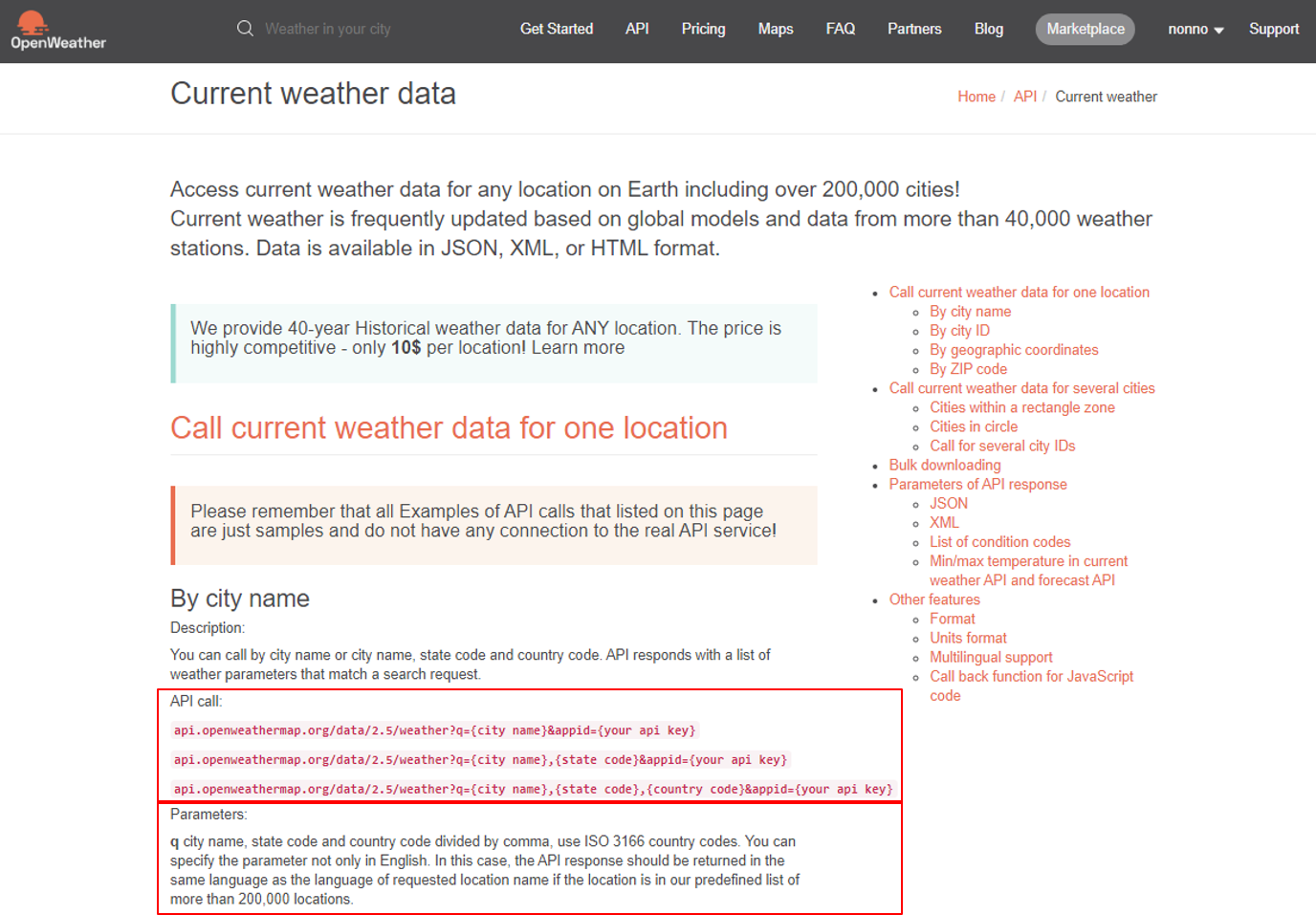
API 목록에서 ‘API doc’ 버튼을 누르고 들어가면 API를 사용하기 위해 필요한 파라미터들을 소개하고 있습니다.
위 그림은 제공하는 기능 중 city name으로 날씨 데이터를 조회하는 예시입니다.
그림 하단의 API call은 해당 오픈 API의 url 사용 예시를 보여줍니다. ‘api.openweathermap.org/data/2.5/weather?’뒤에 붙은 파라미터 ‘q’의 값으로 city name을 넣고 ‘appid’의 값으로 발급받은 API key를 넣습니다.
해당 문서의 Parameters에서는 원하는 조건에 필요한 파라미터들을 확인할 수 있고 본 챗봇 서비스에서는 Query Parameter에 등록하여 사용할 수 있습니다.
메소드의 경우 예시 url 구성 방식을 통해 GET 방식을 사용하는 것을 확인할 수 있습니다.
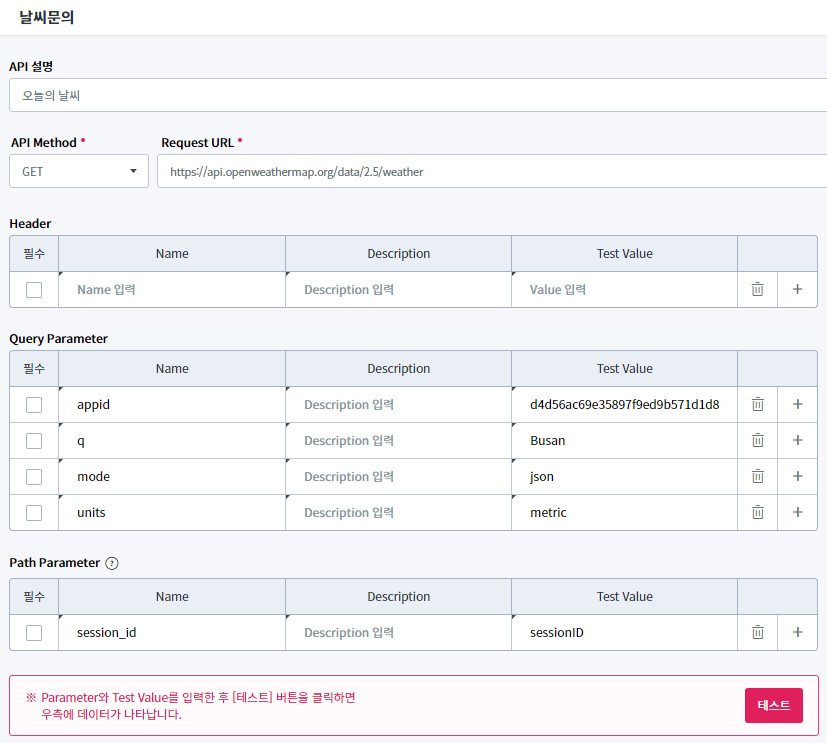
날씨 오픈 API의 문서를 참고하여 API를 등록한 예시입니다.
API 조회
APIs 메뉴에 들어가면 등록한 API의 목록을 확인할 수 있습니다. 해당 목록에서는 등록한 API 이름으로 검색이 가능합니다.
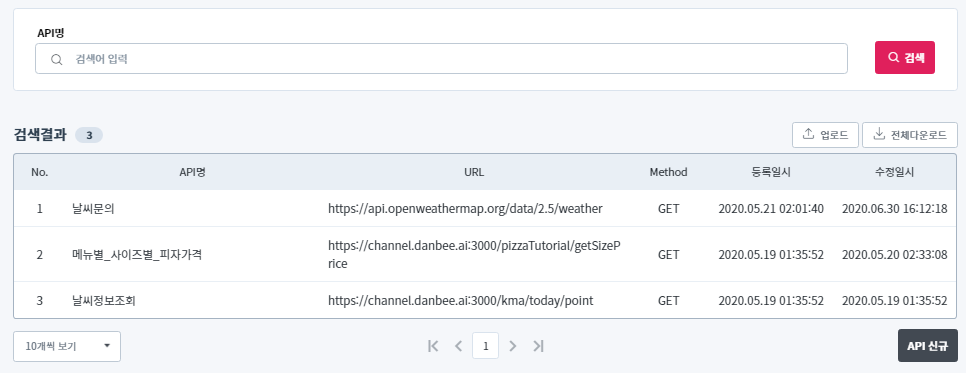
API 업로드/다운로드
Chatbot은 편의 기능의 일종으로 업로드/다운로드 기능을 제공하고 있습니다. 해당 기능은 JSON파일로 지원됩니다.
업로드
API 목록 조회화면 우측에 업로드 버튼이 존재합니다. 업로드 형식에 맞추어 작성한 JSON파일을 올려주시면 자동으로 API가 생성됩니다. 업로드 파일은 다음과 같은 제약사항이 존재합니다.
- JSON 파일만 가능합니다.
- 동시에 여러개의 파일을 업로드할 수 있습니다.
- 최대 파일 수 : 50, 파일 당 최대 3MB까지 업로드할 수 있습니다.
- 파일명은 최대 50자까지 허용합니다.
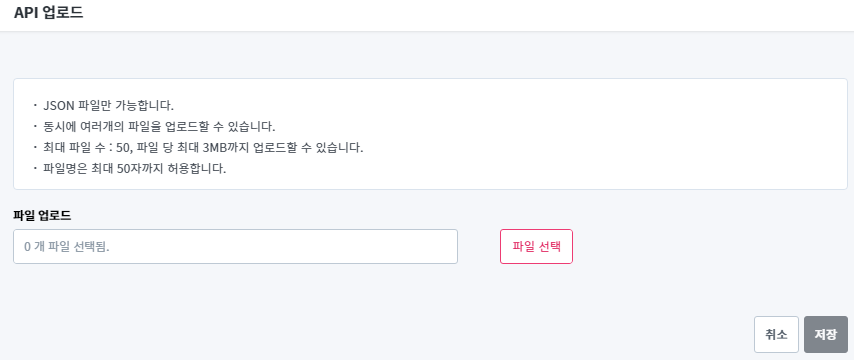
업로드 형식
입력하고자 하는 정보는 JSON 형식으로 작성이 되어야하며, 필수값에 해당하는 정보가 없거나 형식이 맞지 않으면 파일은 업로드에 실패하게 됩니다. 실제 업로드 파일은 다음과 같은 형식으로 쓰게 됩니다.
{
  "botId" : "Chatbot Id",
  "id" : "API Id",
  "name" : "API명",
  "description" : "API 설명",
  "method" : "GET/POST",
  "url" : "입력 url",
  "contentType" : "application/json",
  "param" : [ {
    "id" : "Parameter id",
    "type" : "파라미터 타입(H(Header), P(Query), X(Path), B(Body))",
    "isRequired" : 필수 여부(true/false),
    "description" : "파라미터 설명",
    "name" : "파라미터 name",
    "value" : "파라미터 value",
    "editable" : 편집 가능 여부(true/false)
  } ]
}
다운로드
생성한 API를 JSON 파일로 다운로드 받으실 수 있습니다. Chatbot 별 전체 API 다운로드 기능과 API 별 단건 다운로드 기능을 제공하고 있습니다.
단건 다운로드
API 상세화면의 우측 하단에 다운로드 버튼이 존재하며 API 등록 이후에 생성됩니다. 단건 다운로드 시 하나의 API에 관한 정보가 JSON 파일로 저장됩니다.
다건 다운로드
API 목록 조회화면 우측에 전체다운로드 버튼이 존재합니다. 전체 다운로드 시 Chatbot 전체 API가 JSON 파일로 저장되며 zip 파일로 압축되어 제공됩니다.