
General 정보 변경
Chatbot Info. 화면 접근은 Admin 권한을 가진 Chatbot 개발자만 가능합니다.
General 탭에서는 Chatbot의 기본 정보를 변경하거나 Chatbot을 다운로드 또는 업로드할 수 있습니다.
General 정보 저장
Chatbot명이나 Description을 수정한 후 저장 버튼을 클릭하여 General 정보를 저장합니다.
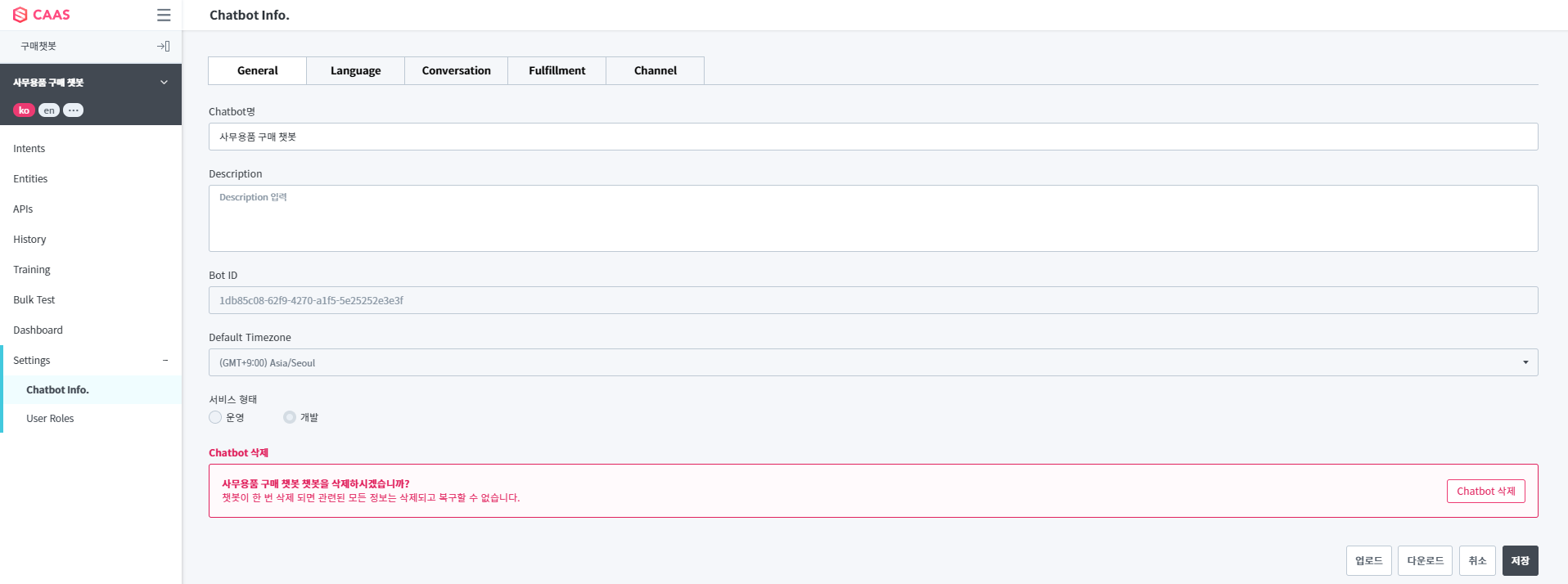
Chatbot 다운로드
Chatbot의 Intents, Entities, APIs를 한 번에 zip 파일로 다운받을 수 있는 기능입니다. 현재 Chatbot의 Intents, Entities, APIs를 그대로 보관해두고 싶거나 똑같은 Chatbot을 하나 더 만들고 싶을 때 업로드 기능과 함께 사용할 수 있습니다.
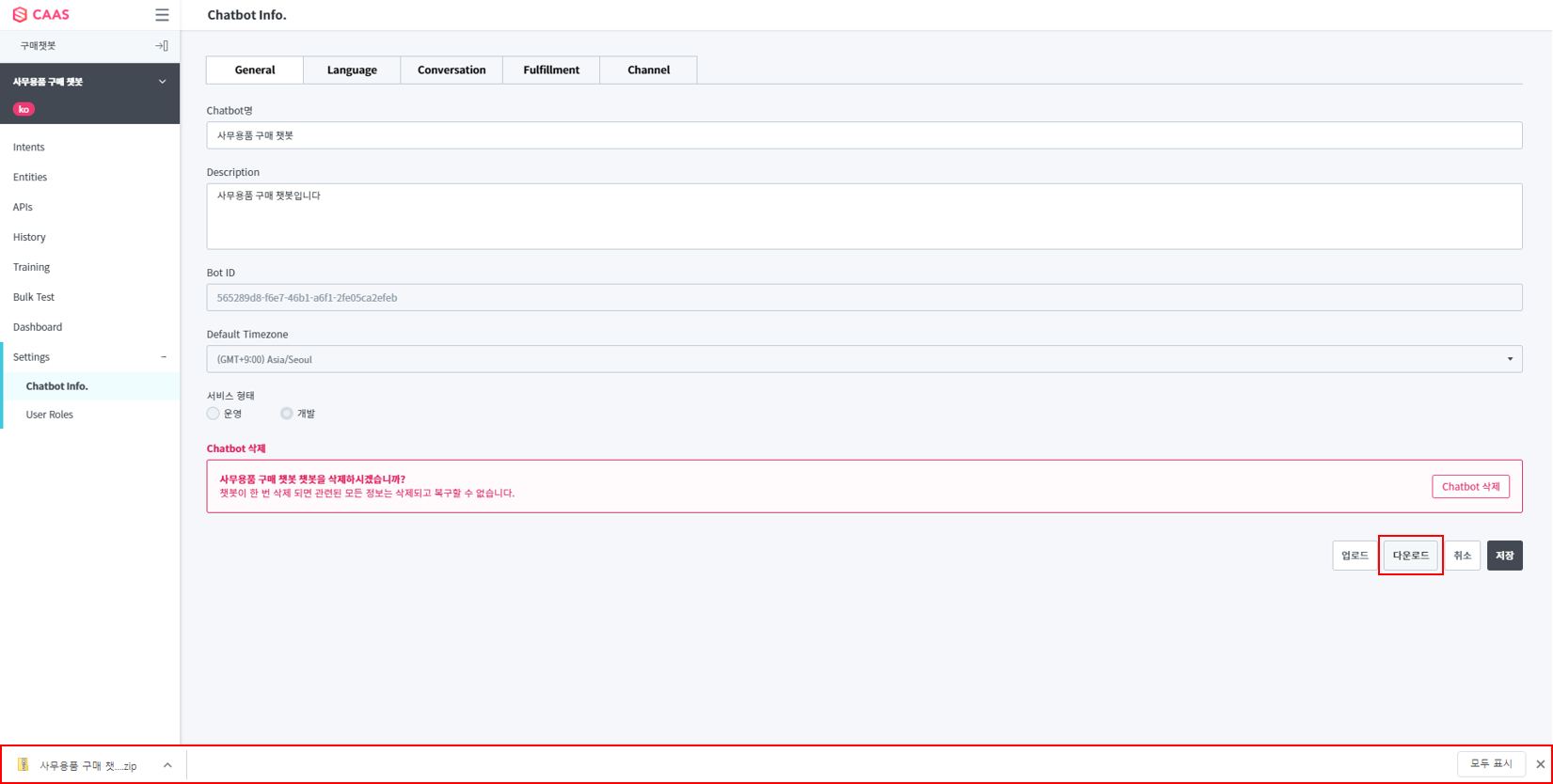
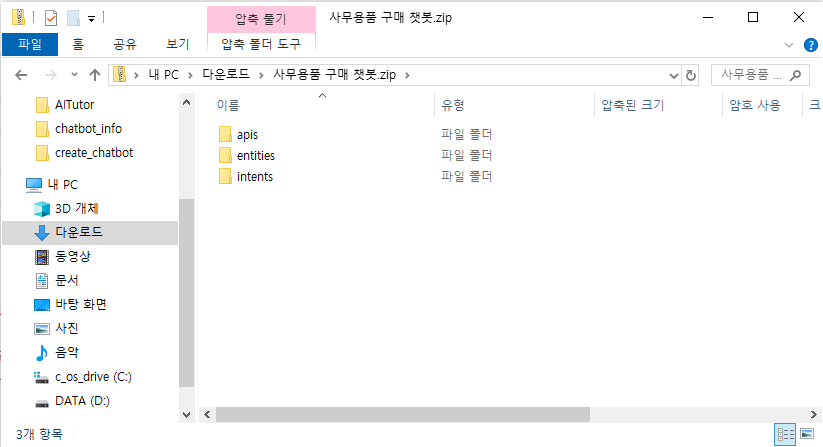
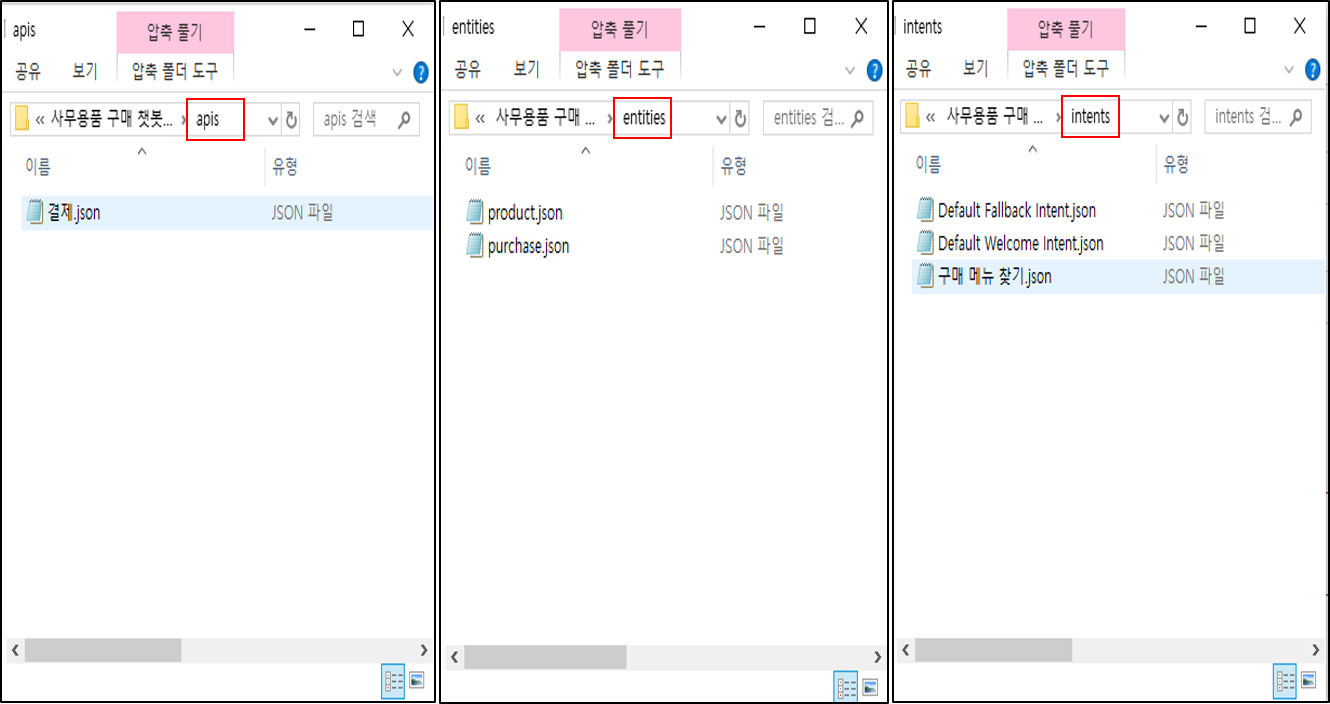
다운로드 버튼을 누르면 zip 파일이 PC의 기본 다운로드 경로에 저장됩니다. zip 파일 명칭은 Chatbot명과 동일하고, 파일을 열어보면 각각에 해당하는 json 파일들이 Intents/Entities/APIs 카테고리별로 구성되어 있습니다.
Chatbot 업로드
Chatbot 다운로드에서 다운받은 zip 파일을 업로드하면 파일 내 내용으로 Chatbot을 업데이트 할 수 있습니다.
업로드 버튼을 클릭하면 Chatbot 업로드 화면으로 이동합니다.
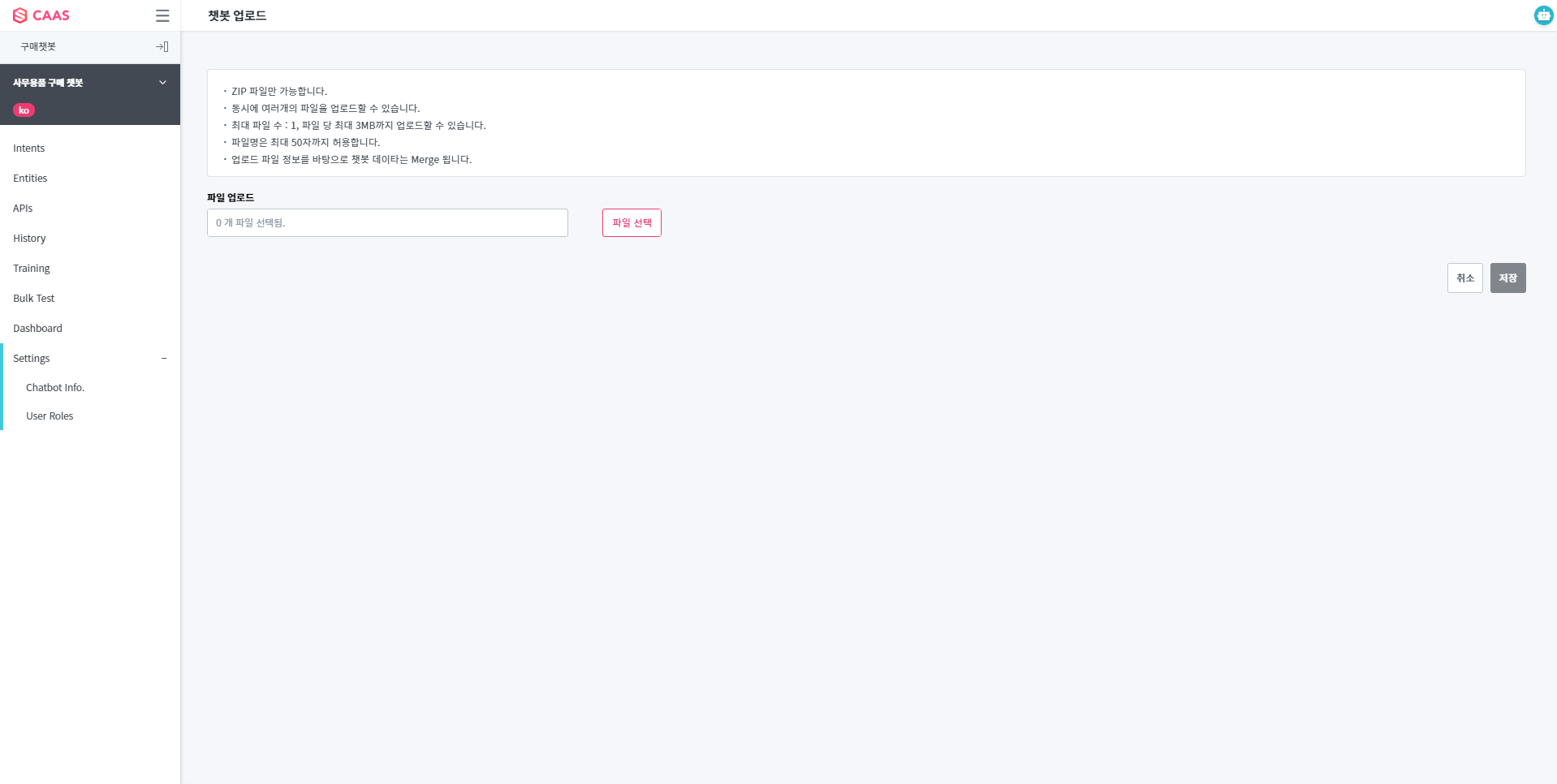
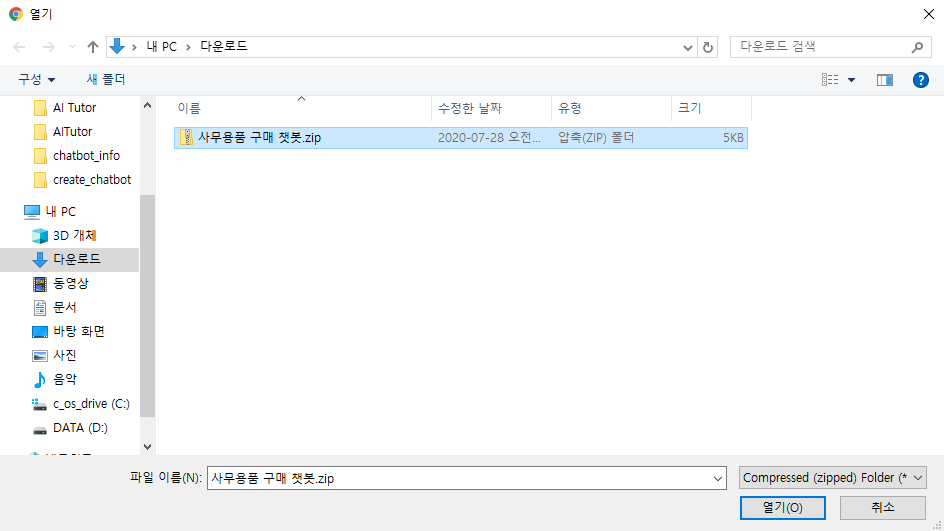
파일 선택 버튼을 클릭하여 업로드할 zip 파일을 선택합니다.
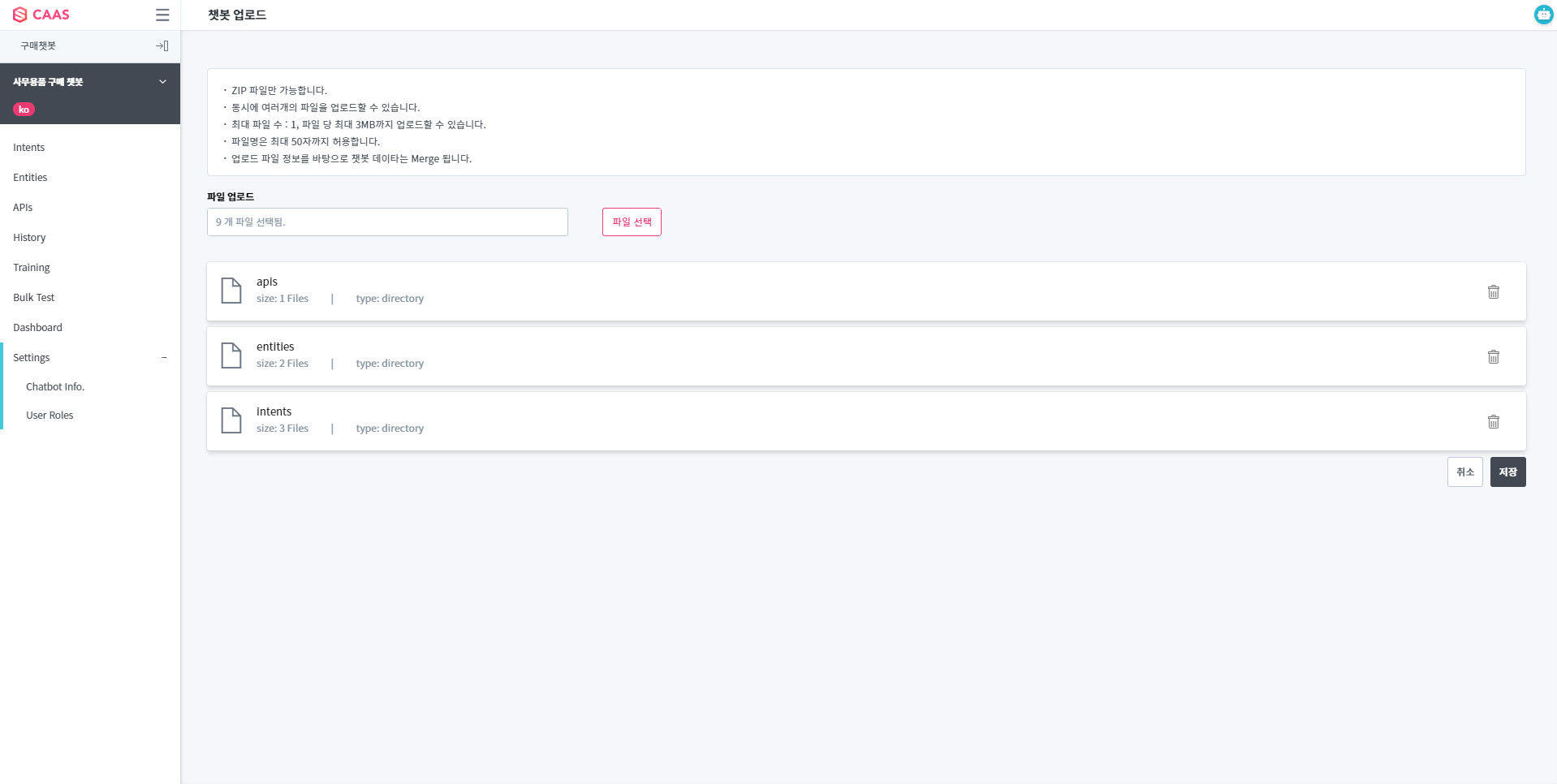
정상적인 zip 파일을 선택했다면 화면에 카테고리별 파일 정보가 나타나고 저장 버튼을 클릭하여 업로드를 마칠 수 있습니다.
Chatbot 삭제

“Chatbot 삭제”기능은 매우 조심해야 하는 기능입니다. 등록되어 있는 모든 학습데이터와 대응되는 답변 시나리오가 삭제됩니다. 매우 매우 조심하셔야 합니다!