Chatflow
Intent 답변 유형 중 두 번 째 Chatflow에 대해 알아보겠습니다. Chatflow(챗플로우)란, Singlex Chatbot Platform에서 제공하는 DM(Dialog Manager)을 지칭하는 단어입니다.
사람과 사람간의 대화에는 이야기 흐름이 있습니다. 처음에 인사를 하고 안부를 묻고 둘 사이의 관심사 등에 대해서 서로 이야기를 진행해 나가듯이 대화 과정에서 하나하나의 이야기 단위들이 (인사, 날씨문의, 취미 등) 모여 대화의 흐름을 구성하게 됩니다. 각 의도마다 제각각의 흐름이 만들어질 수 있습니다. 이런 하나하나의 흐름을 Chatflow라 부르고 Chatflow를 간단하게 만들 수 있는 도구로 Chatflow Design Panel을 제공하고 있습니다.
Chatflow 용어 이해
본격적으로 Chatflow를 만들기 앞서, 설명의 용이성을 위해 Chatflow와 관련되어 사용되는 용어에 대해 간단히 정리하겠습니다.
| 용어 | 설명 |
|---|---|
| Chatflow Design Panel | 대화의 흐름을 Flow Chart 형태로 그릴 수 있는 도구입니다. |
| Node(노드) | Chatflow를 구성하는 단위. 답변을 구성하는 Node와 비지니스 로직을 처리할 수 있는 기능성 Node가 존재합니다. |
| Chatflow Parameter | 원하는 데이터를 담고 조작하기 위한 껍데기. Intent 화면에서 등록하는 Parameter와 유사합니다. 단, Chatflow 내에서만 사용됩니다. |
Chatflow Design Panel
Chatflow 화면 진입시 다음과 같은 화면이 보입니다.
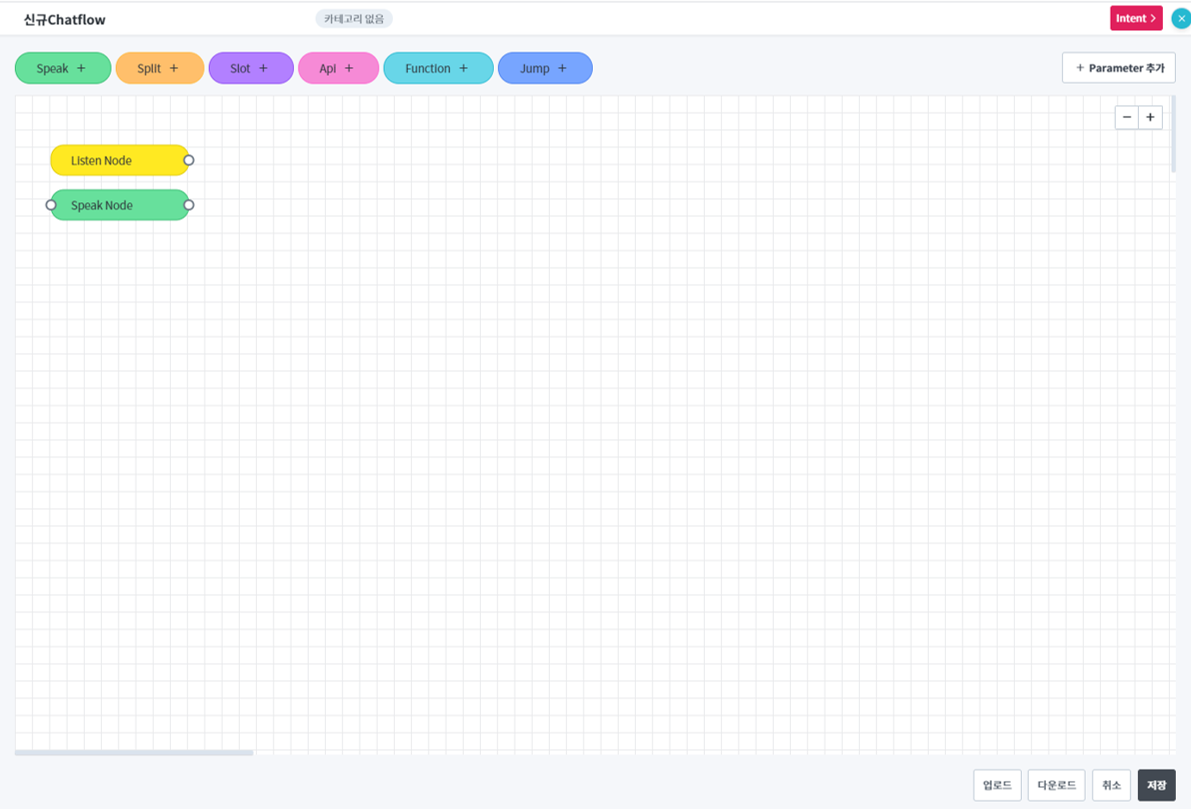
첫 진입시 Listen Node, Speak Node라고 적힌 두 개의 Node가 그려져있는 것을 확인할 수 있습니다. 이 두 개의 Node가 올려진 격자무늬 영역을 Design Panel이라 부릅니다. 자세한 사용법은 아래에서 확인할 수 있습니다.
Chatflow Node
Chatflow Node에는 여러가지 종류가 있습니다. 각 Node별로 기능이 다르기 때문에 각 Node가 어떤 역할을 하는지 알아야할 필요가 있습니다.
| Node 종류 | 기능 |
|---|---|
| Listen Node | 현재 대화의 시작점을 표시합니다. Intent당 1개만 존재하며 임의로 삭제/추가할 수 없습니다. |
| Speak Node | 사용자의 발화에 대한 답변을 구성합니다. 텍스트, 이미지, 버튼, 카드 등 다양한 UI로 구성할 수 있습니다. |
| Slot Node | 추가적인 정보를 얻기 위해 사용자에게 답변을 요청합니다. Speak Node와 동일하게 다양한 UI로 구성할 수 있습니다. |
| Split Node | 조건에 따라 대화를 분기시킵니다. 다양한 조건을 설정할 수 있습니다. |
| Jump Node | 서로 다른 흐름을 연결합니다. 즉, 다른 Intent의 답변을 추가적으로 내보낼 수 있도록 자연스럽게 연결합니다. |
| API Node | 외부 시스템을 연계하여 데이터를 받아옵니다. |
| Function Node | 더 풍부한 데이터 처리를 위하여 Javascript를 지원합니다. |
각 노드의 역할을 그룹 지어보면 다음과 같이 나눌 수 있습니다.
| 구분 | 설명 | Node 종류 |
|---|---|---|
| 시작 | 현재 대화흐름의 시작점을 표시 | Listen Node |
| 답변 | 사용자가 볼 수 있는 답변을 구성 | Speak Node, Slot Node |
| 대기 | 사용자의 대답을 요구하고 기다림 | Slot Node |
| 기능 | 내부적으로 데이터를 판단/조작하는 등 비지니스 로직을 처리 | Split Node, Jump Node, API Node, Function Node |
Chatflow Parameter
Chatflow Parameter는 Intent 화면 내에서 등록하는 Parameter와 유사한 기능을 합니다. 단, 등록되는 모든 Parameter가 sys.any type으로, 담을 수 있는 정보에 제한이 없으며 현재 Chatflow 내에서만 사용됩니다. 주로 API를 통해 받아온 데이터를 담아서 처리하거나 현재 Chatflow 내에서만 관리해야할 정보를 담아두는데 사용합니다. 자세한 사용법은 각 Node 별 설명 페이지에서 확인할 수 있습니다. 대표적인 사용법 이해를 위해 Speak Node 설명 페이지를 참조하세요.
Chatflow Parameter 등록하기
Chatflow Design Panel 우측 상단 [+ Parameter 추가] 버튼을 선택 하면 Chatflow Parameter를 등록할 수 있습니다. 또한 현재 Intent Parameters Tab에서 Intent Parameter 정보 역시 확인할 수 있습니다.
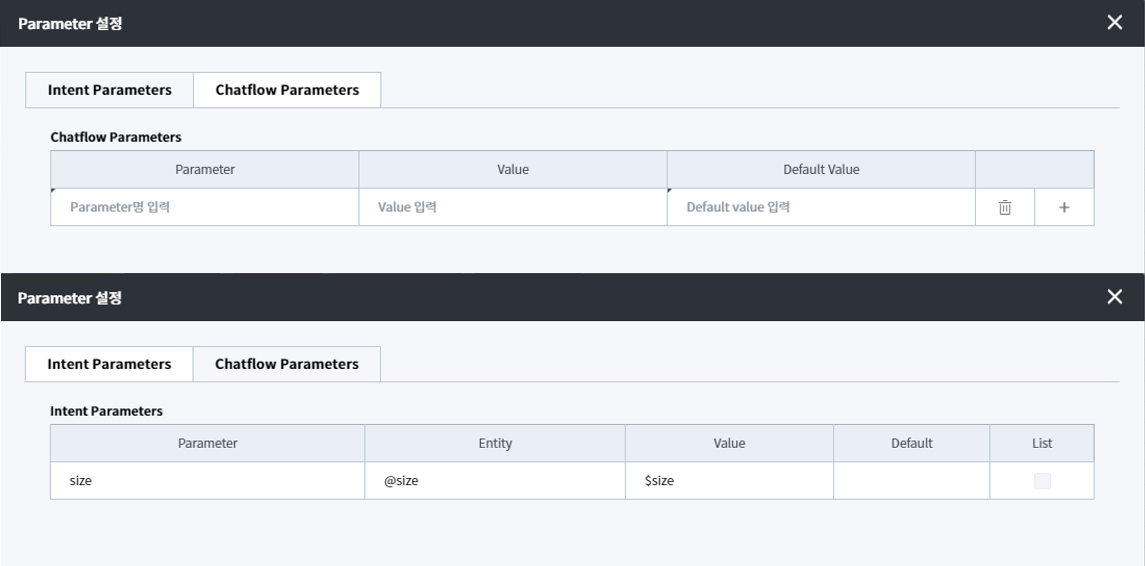
Chatflow Parameter 등록 시 총 3가지 정보를 확인/수정할 수 있습니다.
| Key | 수정가능 | 필수 | 설명 |
|---|---|---|---|
| Parameter | Y | Y | Parameter 명을 설정합니다. |
| Value | N | - | Parameter에 담긴 데이터를 사용하기 위한 형태입니다. 자동으로 완성됩니다. |
| Default Value | Y | N | 해당 Parameter에 담길 첫 데이터를 설정합니다. 설정하지 않으면 빈 값으로 인식합니다. |
Parameter명을 정의할 때에는 다음과 같은 제약사항이 존재합니다.
- 현재 Intent 내에 등록된 모든 종류의 Parameter는 이름이 중복될 수 없습니다.
- sys는 Parameter명으로 사용할 수 없습니다.
- 한글, 영문, _ , 숫자만 입력할 수 있습니다.
- 최대 30자까지 입력할 수 있습니다.
Chatflow Parameter 테이블 최우측, [+] 버튼을 누르면 등록할 Parameter를 추가할 수 있습니다.
Chatflow System Parameter
Intent 답변을 Chatflow로 구성할 때의 장점 중 하나는 Chatflow만이 파악 가능한 System Parameter를 사용할 수 있다는 것입니다. Chatflow System Parameter 종류는 다음과 같습니다.
| Parameter명 | 설명 | 정보유형 |
|---|---|---|
| sys.message | 사용자 발화문이 원형 그대로 담겨 있습니다. | 텍스트 |
| sys.chatbotName | 현재 챗봇명이 담겨 있습니다. | 텍스트 |
| sys.channelName | 사용자가 진입한 Channel명이 담겨 있습니다. | KAKAOTALK, FACEBOOK, DEFAULT 중 1 |
| sys.sessionId | 현재 대화 Session의 ID가 담겨 있습니다. | 텍스트 |
| sys.userId | 현재 대화 중인 사용자의 ID가 담겨 있습니다. | 텍스트 |
| sys.languageCode | 현재 대화 중인 사용자의 언어권이 담겨 있습니다. | ko, en 등 |
| sys.sentiment | 감정분석 결과가 담겨있습니다. | · -1 ~ 1. 소수점 첫째자리까지 사용 · -1에 가까울 수록 부정, 1에 가까울 수록 긍정. ※ 단, 감정분석 서비스 미사용시 0.0으로 고정 |
Chatflow Design Panel 사용법
Singlex Chatbot Platform에서는 대화의 흐름을 Flow Chart 형태로 그릴 수 있도록 Chatflow Design Panel을 지원하고 있습니다. Chatflow Design Panel을 통해 코딩을 할 줄 몰라도 마우스 클릭과 드래그만으로 풍부한 대화를 만들어낼 수 있습니다. 모든 흐름은 Node를 기준으로 만들어 집니다.
Node 추가
Chatflow Design Panel 상단 Node 종류로 구분된 버튼이 존재합니다. 추가를 원하는 Node 버튼을 클릭하면 신규 Node가 생성됩니다.

Node 연결
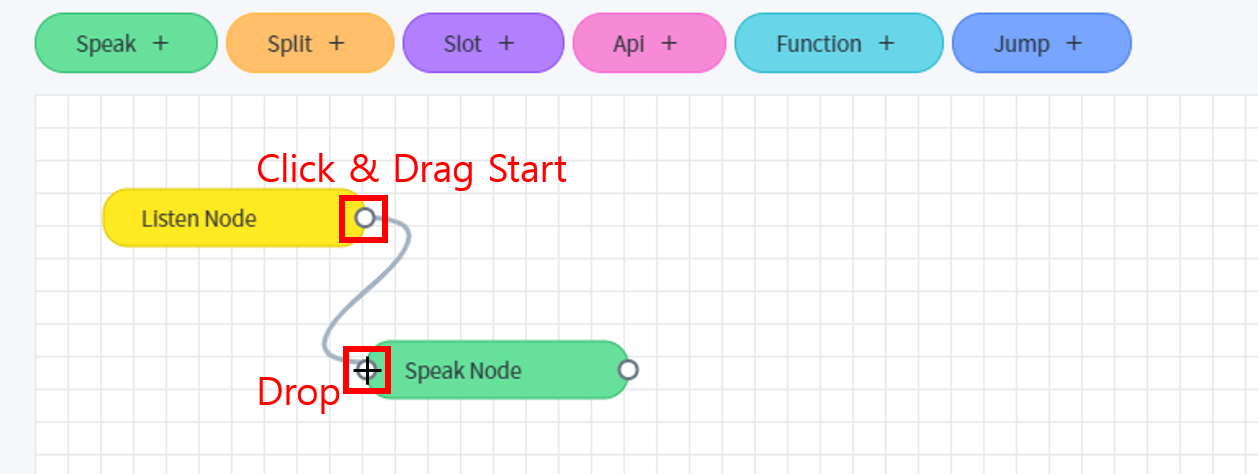
대화의 흐름을 만들기 위해서는 여러 기능을 하는 Node를 원하는 순서로 연결해야 합니다. Node 양쪽 작은 Circle이 연결점이 됩니다. Node간 연결점을 드래그해서 연결할 수 있습니다. 이때 왼쪽이 Node의 시작, 오른쪽이 Node의 끝으로 서로 다른 Node의 시작과 끝을 연결해주어야 합니다. Split Node를 제외한 나머지 Node는 하나의 연결만 허용합니다.
Node 선택/삭제/복사

Node 박스를 클릭하면 해당 Node가 선택된 상태가 됩니다. 혹은 Design Panel 내에서 영역을 드래그하면 해당 영역 내의 Node를 다중 선택할 수 있습니다. 단일 Node 선택 시 다양한 Icon을 확인할 수 있습니다. 각 Icon의 역할은 다음과 같습니다.
| 아이콘 | 기능 |
|---|---|

|
선택된 Node를 복사 |

|
선택된 Node를 삭제 |

|
선택된 Node의 이름을 변경 |
Node 선택 상태에서는 Node의 이름을 변경할 수 있습니다. 선택을 해제하거나  버튼 클릭, 또는 Enter를 누르면 Node명 변경이 완료됩니다. Node 명은 최대 30자까지 입력할 수 있습니다.
Node 내용 편집
단일 Node를 선택해서 더블 클릭하면 Node의 상세 내용을 편집할 수 있는 Popup이 뜹니다. 각각의 Popup에서 설정할 수 있는 내용은 각 Node별 상세 설명 Page를 확인하세요.
Keyboard Shortcut
Chatflow를 그릴 때 작업 효율성을 높이기 위해 Keyboard 단축키를 제공하고 있습니다.
| shortcut | 설명 |
|---|---|
Node 선택 - Delete |
선택한 Node를 삭제 |
Node 선택 - Ctrl + c |
선택한 Node와 연결선은 복사 |
Ctrl + v |
복사한 Node 붙여넣기. 내용을 포함하여 복사합니다. |
Ctrl + Shift + v |
복사한 Node 붙여넣기. 선택된 노드 구조만 복사됩니다. |
Ctrl + z |
Node 삭제, 생성 등의 작업을 이전 상태로 되돌림. 최대 10회. |
Chatflow 업로드/다운로드
Chatflow를 좀 더 쉽게 만들 수 있도록 현재 화면에 그려진 Chatflow를 파일로 다운로드해서 다른 Chatflow에 업로드할 수 있는 기능을 제공하고 있습니다. 본 기능은 다음과 같은 상황에서 유용하게 사용할 수 있습니다.
- 현재 그린 Chatflow 정보 임시 Backup 할 때
- Chatflow 구성을 동일하게 사용할 다른 Chatflow로 복사 할 때
- 다른 Chatbot에 Chatflow 정보를 그대로 옮길 때
Chatflow 다운로드
Chatflow Design Panel 하단에 다운로드 버튼을 클릭하면 현재 그려진 Chatflow의 정보를 json 파일로 내려받습니다. 즉, 저장하지 않아도 현재 그러진 정보를 전부 옮길 수 있습니다.
json 파일 정보는 다음과 같습니다.
다운로드 정보
| Key | Type | 필수여부 | 설명 |
|---|---|---|---|
nodeList |
Array |
Y | 현재 그려진 전체 Node 목록과 세부 내용을 포함합니다. |
parameterList |
Array |
N | 현재 Chatflow에 등록된 모든 Parameter 정보를 포함합니다. |
- nodeList
| Key | Type | 필수여부 | 설명 |
|---|---|---|---|
nodeId |
String |
Y | Node의 Id. 연결 정보 등을 구분하기 위함. |
nodeType |
String |
Y | Node의 종류. 허용값 : speak, slot, split, api, jump, function |
name |
String |
Y | Node명. 존재하지 않을 시 nodeType으로 자동 생성 |
startNode |
Boolean |
Y | Listen Node 다음에 연결되는 node 여부. 즉, 시작 바로 직후 Node 여부를 의미. |
jumpIntentName |
String |
N | Jump Node 전용 |
nodeItemList |
Array |
N | Node별 상세 내용 |
positionInfo |
String |
Y | Node의 위치 표시. 정상적이지 않을 경우 Node를 그릴 수 없습니다. |
relationInfo |
String |
N | Node간 연결 정보. 존재 하지 않을 경우 다음 Node가 연결되지 않은 것으로 봅니다. |
- parameterList
| Key | Type | 필수여부 | 설명 |
|---|---|---|---|
paramId |
String |
Y | Parameter의 Id값. Node 내에서 활용될 때 확인 |
name |
String |
Y | Parameter명. 허용되지 않는 문자는 자동 삭제. |
defaultValue |
String |
N | Parameter의 기본 값 |
Chatflow 업로드
Chatflow Design Panel 하단 업로드 버튼을 클릭하면 파일 업로드 Popup이 열립니다.
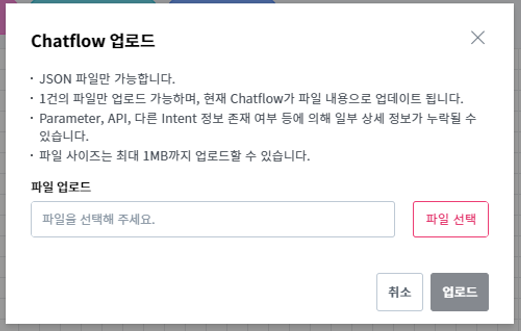
다운로드 받은 파일을 선택하여 업로드 하면 파일 내의 정보를 토대로 Chatflow를 그리게 됩니다. 단, 현재 그려진 Chatflow 정보는 모두 삭제됩니다. 파일 내에 비정상적인 정보가 존재할 경우 Node, Parameter가 등록되지 않을 수 있으며 확인 후 수정이 가능한 영역은 비정상 영역으로 표시됩니다.
비정상 Node 확인
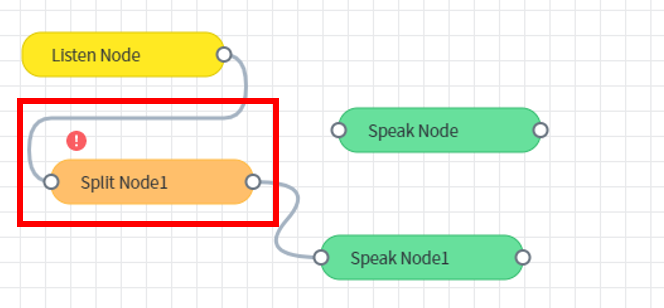
Node 위에  아이콘이 존재하면 해당 Node 상세 내용 중 비정상적인 내용이 존재함을 의미합니다. 해당 Icon이 Chatflow Design Panel에서 보이면 그 Chatflow는 저장할 수 없습니다. 반드시 Node 상세 내용을 확인하고 수정 후 저장해주세요.