
API Node 란?
API Node란 외부 시스템과 연계해서 데이터를 주고 받을 수 있는 Node입니다. 날씨 정보를 가져올 수도 있고 내부 시스템의 기능을 사용할 수도 있습니다. APIs 메뉴에 등록된 API 목록을 불러와서 사용하게 됩니다. API는 RESTFul API만 지원합니다. APIs에 등록된 API가 없다면 API Node를 사용할 수 없습니다.
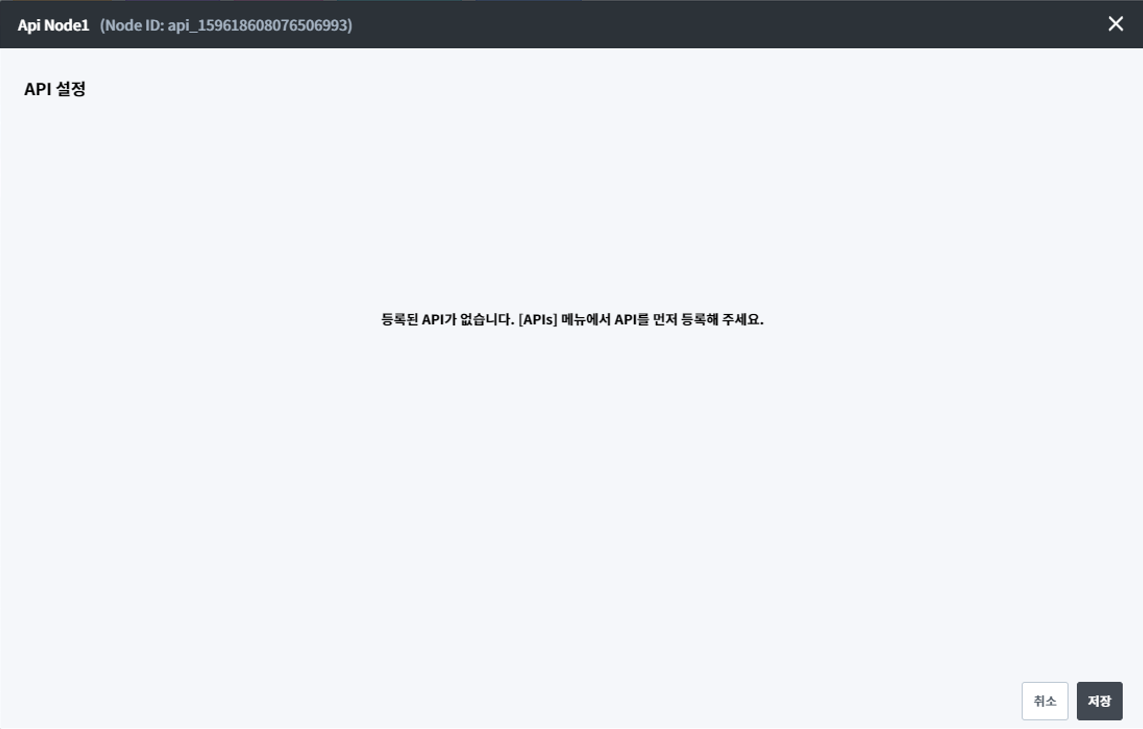
API Node Popup
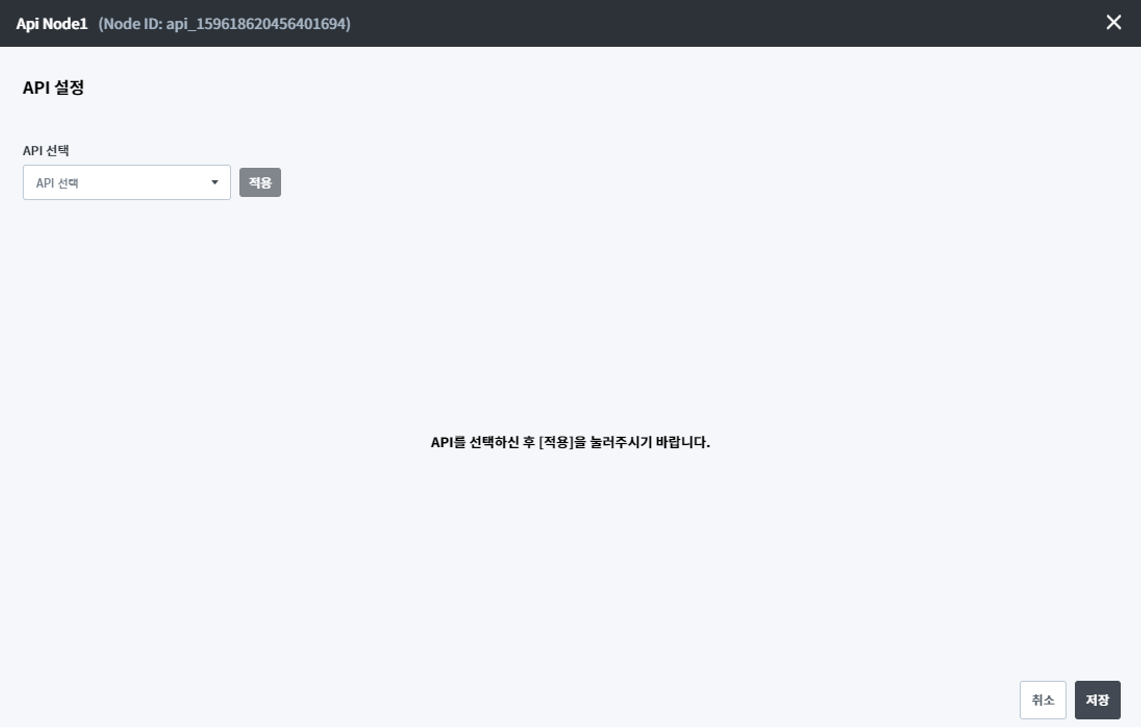
APIs에 등록된 API 목록을 불러와 선택하면 [ 적용 ] 버튼이 활성화 됩니다. 적용 버튼을 눌러서 정상적으로 API가 동작함이 확인되면 API를 사용할 수 있습니다. 만약 API를 변경하게 되면 다시 적용 버튼을 눌러 확인해야 합니다.
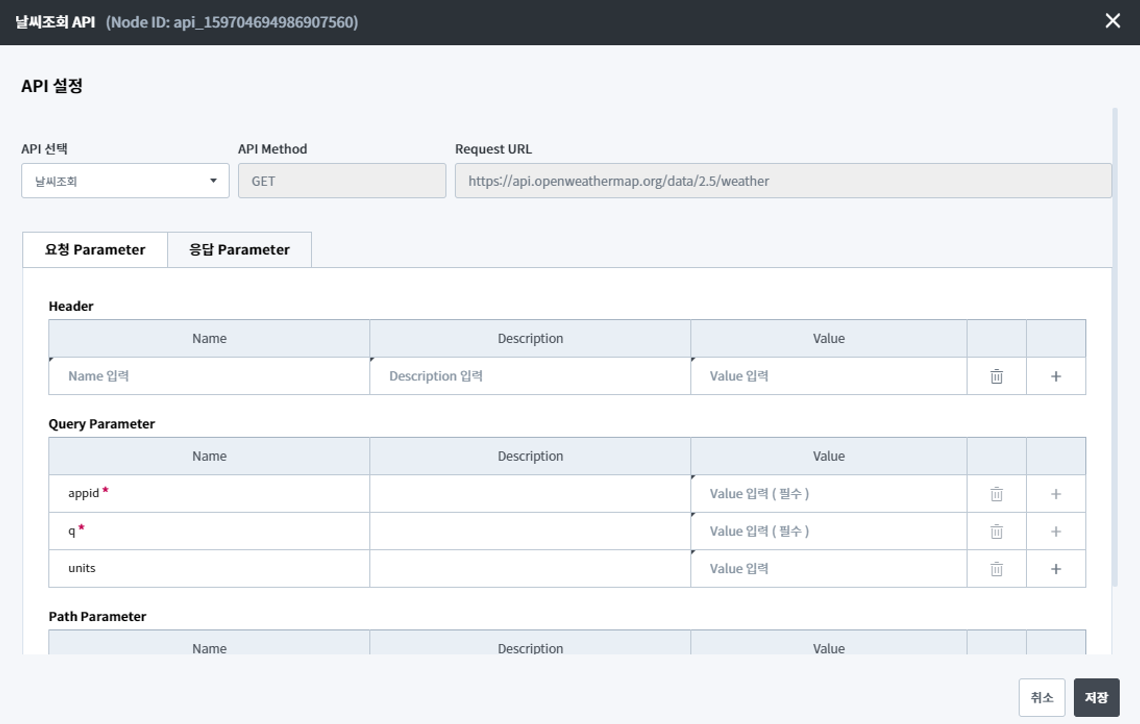
만약 선택한 API가 오류가 난다면 사용할 수 없습니다. API 오류 여부는 APIs에 등록된 정보로 판단합니다. 해당 화면에서 테스트 했을 때 정상적으로 결과를 받았다면 API Node에서도 문제 없이 사용할 수 있습니다.
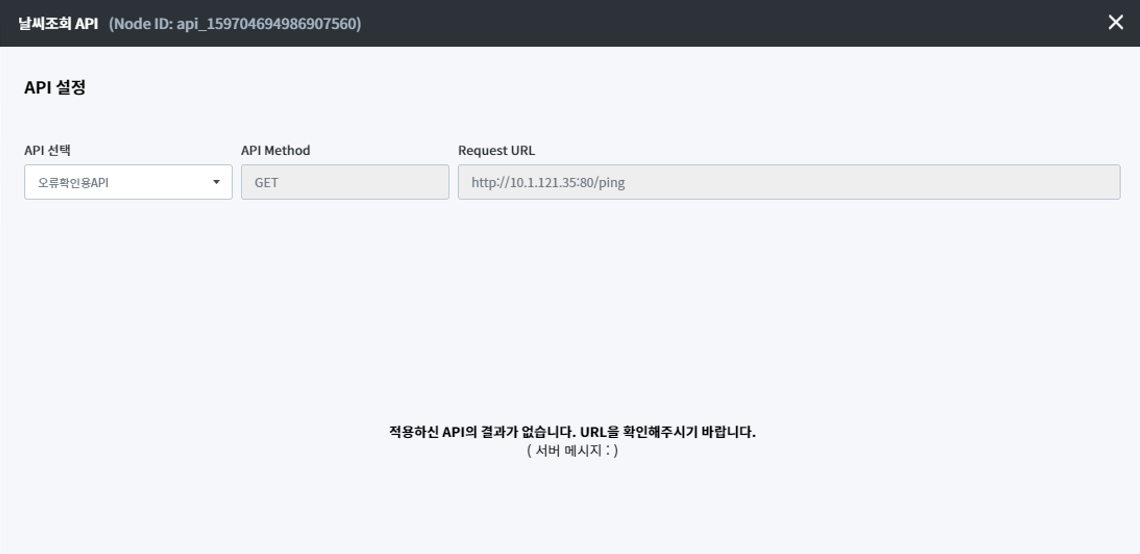
요청 Parameter Tab
요청 Parameter Tab에서 Request 정보를 세팅합니다. 기본적으로 APIs에 등록된 정보를 불러오며 각 API Node에서만 특별히 사용해야하는 값이 존재한다면 field를 추가해서 사용할 수 있습니다. GET 방식은 크게 Header, Query Parameter, Path Parameter를 세팅할 수 있으며 POST는 추가적으로 Body 정보를 세팅하게 됩니다. 각 영역에 대한 자세한 설명은 APIs 설명 페이지를 참고해주세요.
각 Value 영역 중 (필수) 가 표시된 영역은 반드시 입력해줘야 하며 $paramName 형태의 Parameter Value를 사용할 수도 있습니다.

응답 Parameter Tab
요청을 했다면 응답이 돌아올 것입니다. 해당 응답 중 대화 내에서 사용해야하는 정보가 있을 경우 응답 Parameter Tab에서 정보를 받기 위한 설정을 합니다. 응답 Parameter Tab에서는 2가지 영역을 확인할 수 있습니다.
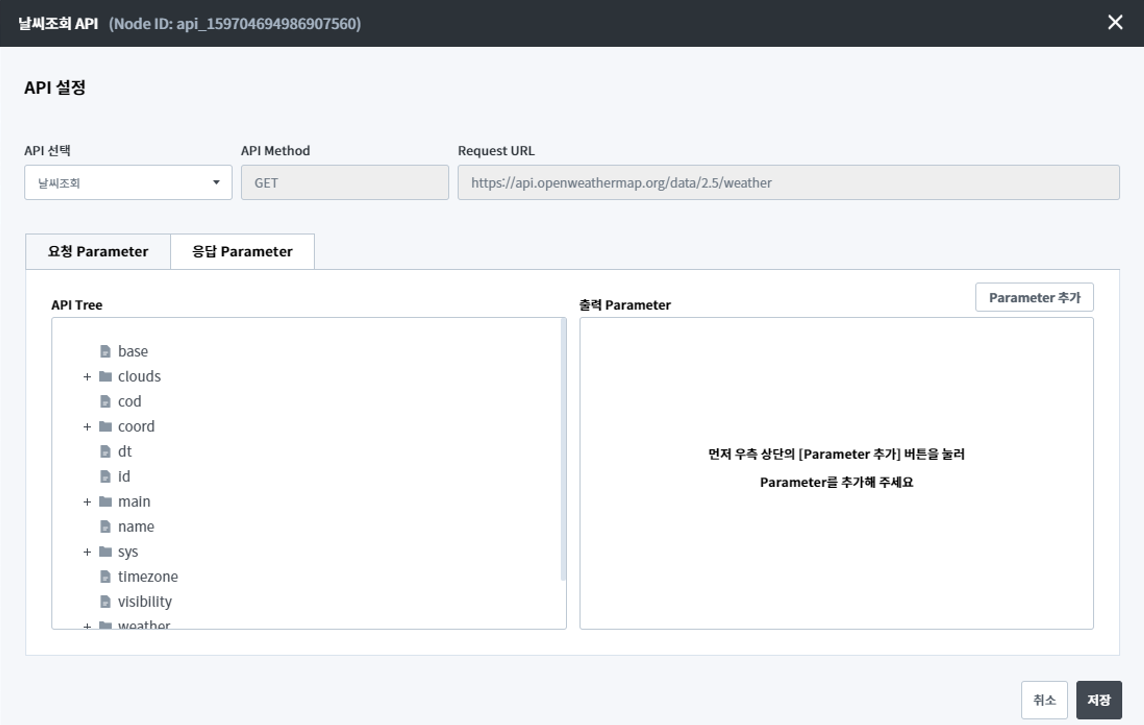
API Tree
API Tree는 응답 결과를 Tree 형태로 그린 영역 입니다. 해당 응답 결과는 응답 Parameter Tab에서 설정한 값이 아니라 APIs에서 세팅한 정보로 Request를 던졌을 때 받은 결과입니다. [+] 버튼이 존재한다면 하위 Level의 결과가 존재함을 의미합니다. [+] 버튼을 누르면 확장된 결과 Tree를 확인할 수 있습니다. 문서 형태의 Key에 마우스를 가져가면 실제 값이 보입니다. 이 값 역시 APIs에서 설정했던 Test 데이터를 기반으로 한 값입니다.
출력 Parameter
다른 페이지에서 계속 설명했던 것과 같이 정보를 담는 껍데기는 Parameter 입니다. 그렇기 때문에 받은 정보를 사용하기 위해서는 우선 [Parameter 추가] 버튼을 클릭해서 정보를 받을 Parameter를 추가해줘야 합니다. Intent와 Chatflow Parameter 모두 선택할 수 있지만 보통 Intent Parameter는 담을 수 있는 정보가 제한되어 있고 추론에 영향을 미칠 수 있기 때문에 이러한 외부 정보를 담는 역할로는 Chatflow Parameter를 많이 사용합니다.
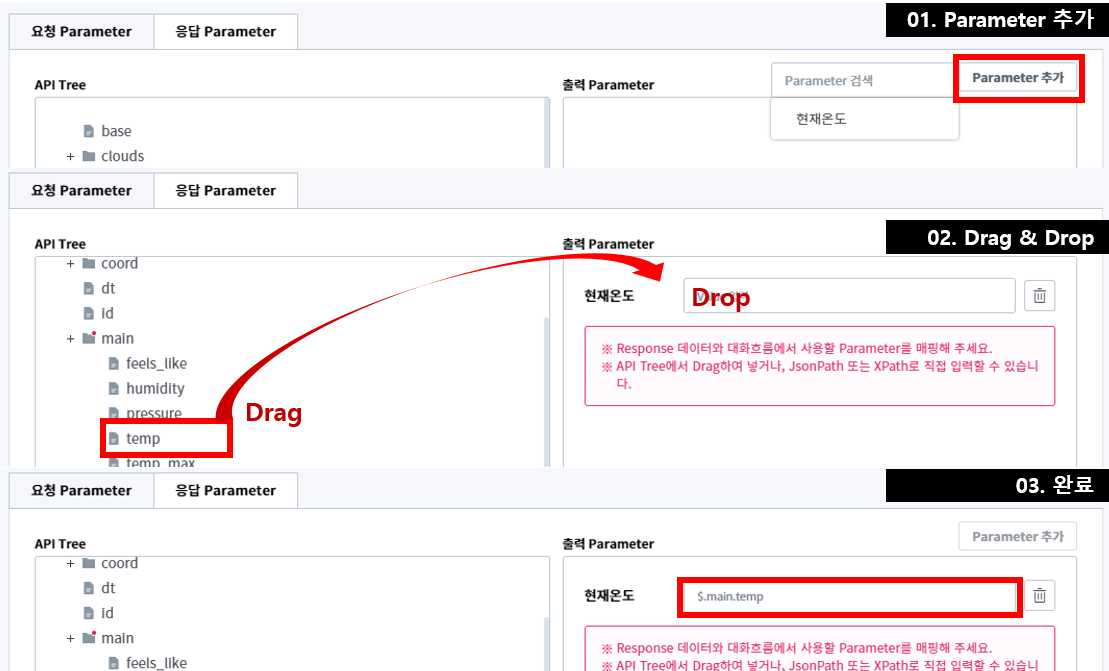
정보를 담을 Parameter를 추가하였다면 어떤 정보를 담을 건지를 선택해야 합니다. 우측 API Tree에서 Key를 Drag해서 Value 영역에 Drop 해주면 자동으로 JSON Path가 나타나는 것을 확인할 수 있습니다. 직접 사용자가 입력할 수도 있으나 Path가 정상적이지 않을 경우 오류가 발생할 수 있습니다.